
Puedes enviar los datos recopilados por WhatsForm directamente a tu servidor o a otra aplicación web compatible a través de Webhooks. Cuando el usuario hace clic en el botón Enviar en WhatsForm, es entonces cuando se activa el webhook.
Nota
Los pasos descritos aquí podrían ser un poco técnicos para quienes no son desarrolladores. Recomendamos consultar a un desarrollador de tu equipo para proceder con esta integración.
¿Qué es un Webhook?
En términos generales, un Webhook es simplemente una notificación enviada a través de la web, que se activa automáticamente cada vez que ocurre un evento específico.
Aquí, el evento es el clic en el botón Enviar del formulario. Cada vez que llega una nueva respuesta, se envía inmediatamente una notificación que contiene los datos de la respuesta del formulario a tu destino elegido a través de la URL del Webhook que has configurado.
Nuestras notificaciones de Webhook se envían mediante solicitud HTTP POST o solicitud HTTP GET.
Configuración
Configurar la integración del webhook es muy fácil. Puedes escribir una API sencilla que recopile datos a través de parámetros GET o POST y los actualice en tu base de datos o CRM.
En tu panel de control de WhatsForm, en Ajustes > Integraciones encontrarás la opción Webhook. Haz clic en Conectar.

Esto abre la configuración del Webhook. Tiene muchos campos. Repasémoslos uno por uno.
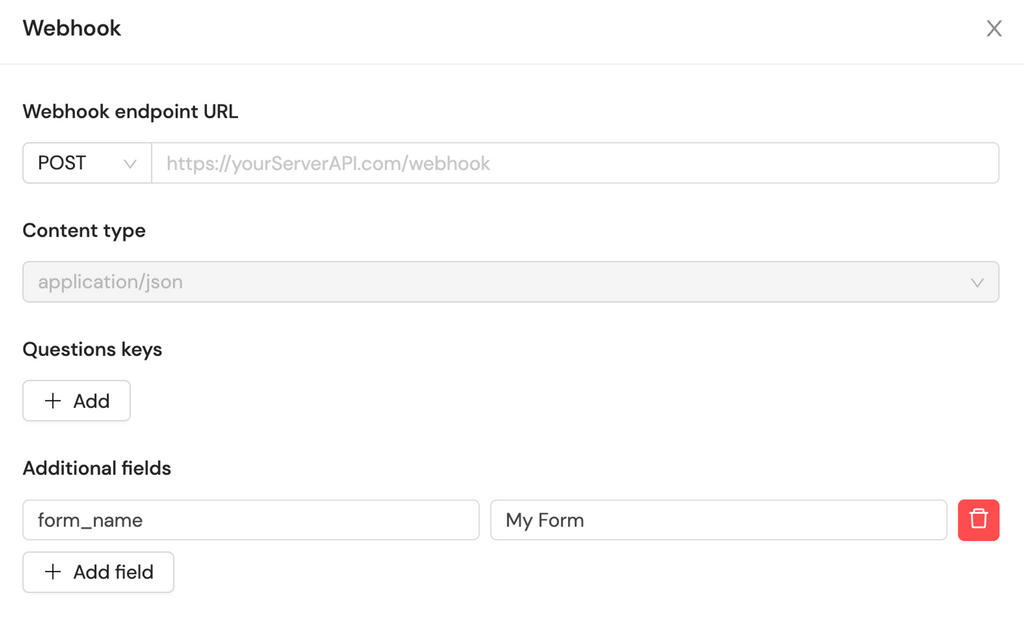
Campos del Webhook
1. URL del punto final del Webhook

Aquí, debes especificar la URL pública de la API de tu servidor. Aquí es donde enviarás los datos de respuesta del formulario. Elige un método de API según cómo hayas escrito la API. Actualmente, admitimos solicitudes GET y POST.
2. Tipo de contenido

Aquí, puedes elegir una codificación de contenido 'application/x-www-form-urlencoded' o 'application/json' para enviar datos. El valor predeterminado es 'application/json' y esto funciona en la mayoría de los casos.
3. Claves de las preguntas

Puedes añadir preguntas del formulario que deben enviarse. A cada pregunta se le debe asignar una clave única. Esta clave se utilizará para identificar la pregunta y la respuesta asociada cuando se reciba en tu servidor. También ofrecemos tres claves personalizadas, que son:
Número de respuesta: Un número que indica el recuento de respuestas
Hora de respuesta: La fecha y hora en que se envió la respuesta
Entregado a: Al número de WhatsApp al que se envió la respuesta
4. Campos adicionales

Si tienes pares clave-valor que son obligatorios en una solicitud de API, puedes proporcionarlos aquí.
5. Encabezados

Puedes añadir encabezados en tu Webhook para realizar diversas acciones, como la autorización.
Pasos a seguir
Rellena la información requerida por la URL de tu Webhook. Revisa tus claves para asegurarte de que no haya errores.
Haz clic en Ahorrar para guardar los cambios.
Ahora haz clic en Probar Webhook. Recibirás un mensaje de éxito/error dependiendo del estado.

Verifica si la solicitud llega a tu servidor. Alternativamente, puedes usar algunos interceptores de proxy como Webhook.site, Intercept.rest, para probar si WhatsForm está enviando los datos.
Si todo salió bien, ¡felicidades! Tu webhook está activo en tu WhatsForm y se activará cada vez que el formulario reciba una respuesta.
¿Aún necesitas ayuda?
Contáctenos