
Em um envio normal do WhatsForm, a conversa é criada entre o cliente (que preencheu o formulário) e você (o dono do formulário). Esse é o cenário ideal.
Porém, nem toda resposta do WhatsForm chega ao seu número do WhatsApp. Às vezes, os clientes optam por não enviar a resposta do WhatsForm no último momento, criando uma desistência e oportunidades perdidas.
É aqui que o encaminhamento manual pode ajudá-lo a reengajar o cliente no WhatsApp. Ele ajuda a evitar leads perdidos.
Usar Para a frente em Respostas
Todas as Respostas do WhatsForm são registradas em Respostas. Abra a seção Respostas do seu WhatsForm.
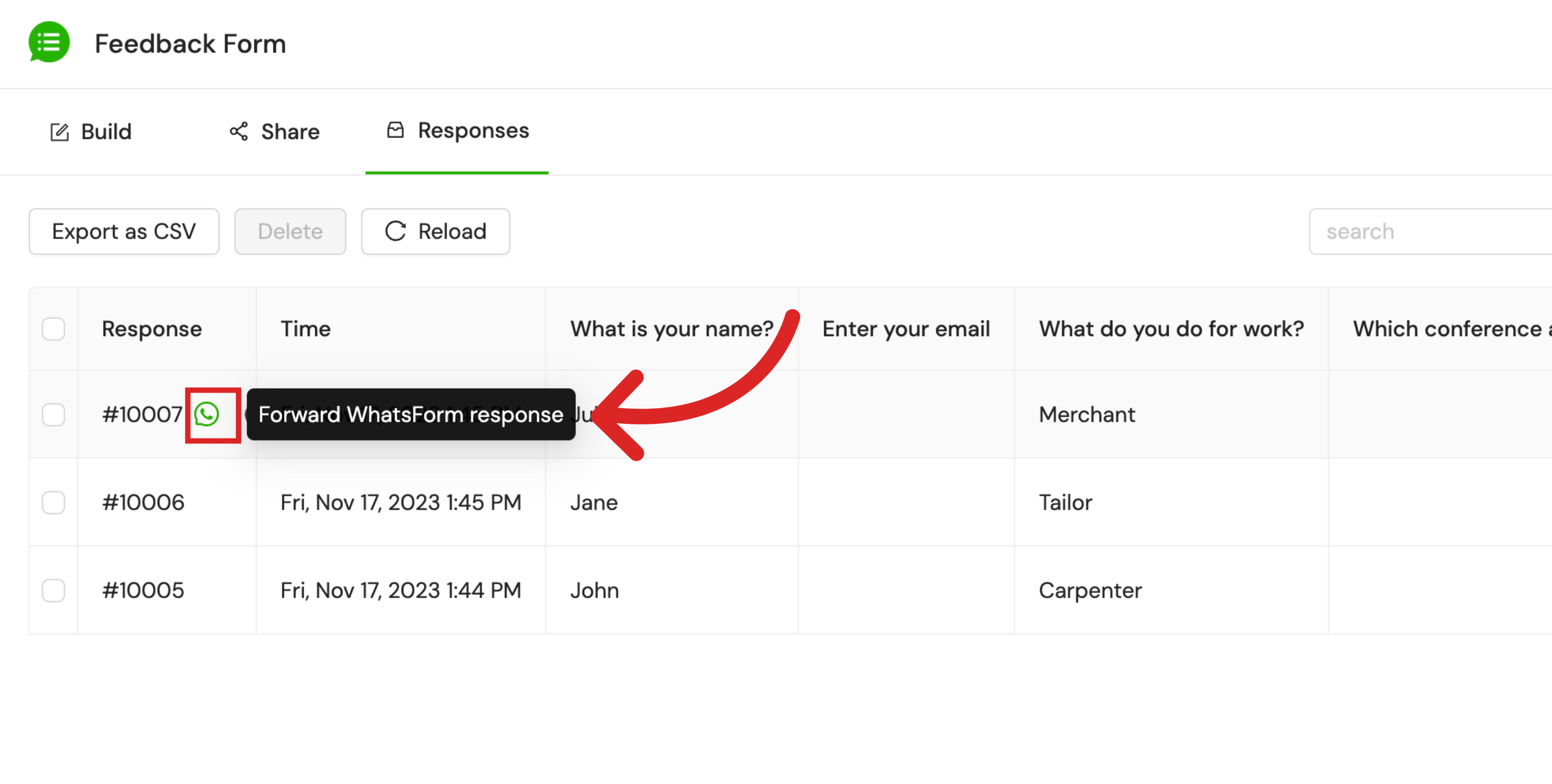
Passe o mouse sobre qualquer uma das respostas coletadas. Você verá um ícone do WhatsApp com a mensagem "Encaminhar resposta do WhatsForm". Clique nele.
 Número do WhatsApp pré-preenchido
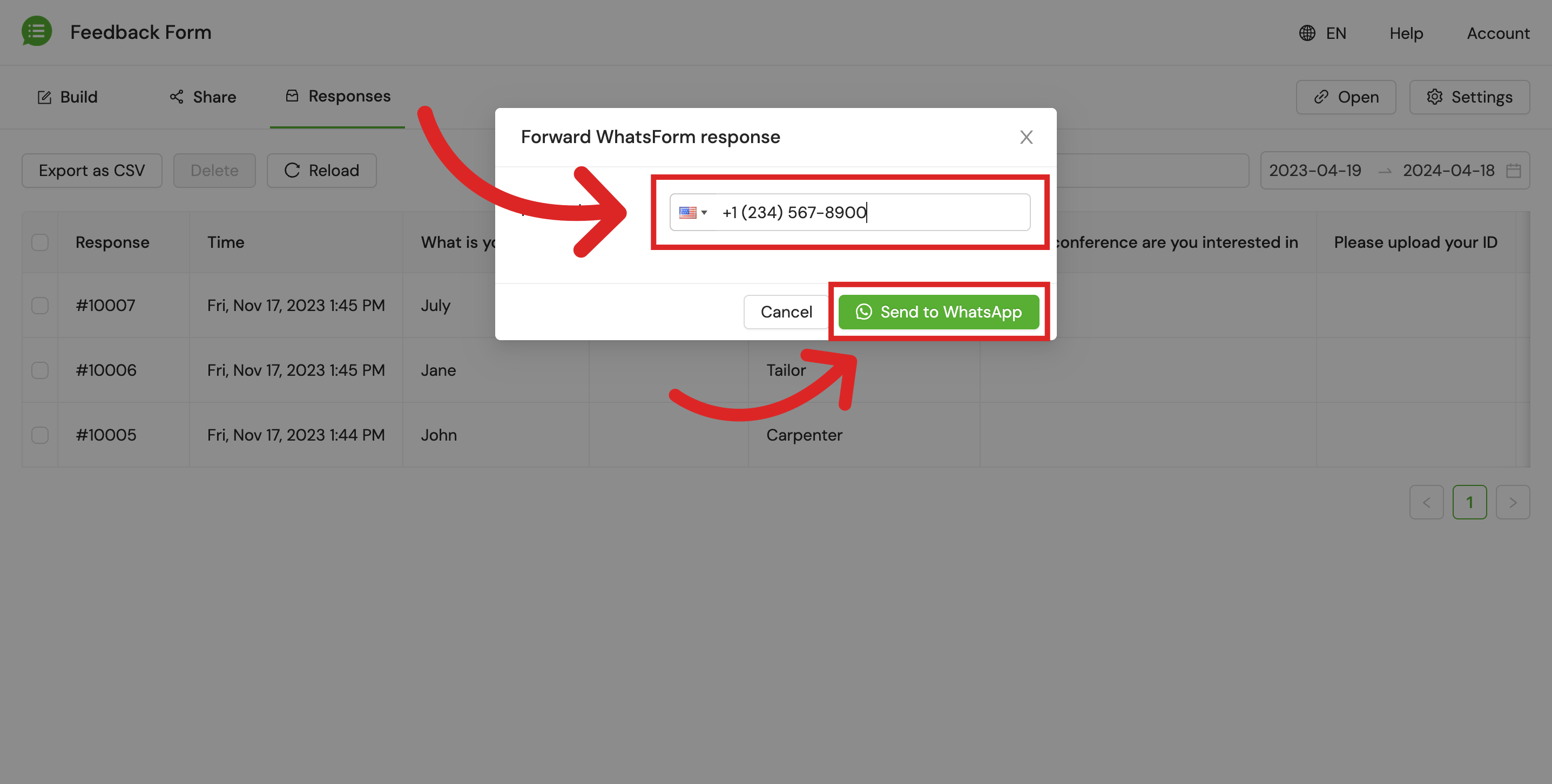
Você verá que o número do WhatsApp está pré-preenchido com o número associado ao seu WhatsForm. Você pode alterar esse número para o WhatsApp de outro usuário se quiser atribuir a conversa a um colega de equipe.
Quando usar o encaminhamento manual?
Se você estiver tendo muitas desistências no seu WhatsForm, colete explicitamente o número de telefone do cliente no seu WhatsForm.
Isso permite usar o recurso de encaminhamento manual de forma mais eficaz, contatando diretamente o cliente no WhatsApp.
Ao capturar números de telefone e usar o encaminhamento manual, você garante que nenhum lead seja perdido e que a comunicação continue eficiente.
Ainda precisa de ajuda?
Fale conosco