
En un envío normal de WhatsForm, la conversación se crea entre el cliente (quien llenó el formulario) y usted (el propietario del formulario). Ese es el mejor escenario.
Sin embargo, no todas las respuestas de WhatsForm llegan a su número de WhatsApp. Sus clientes a veces eligen no enviar la respuesta de WhatsForm en el último minuto, lo que genera una tasa de abandono y oportunidades perdidas.
Aquí es donde el reenvío manual puede ayudarle a volver a interactuar con su cliente en WhatsApp. Le ayuda a evitar la pérdida de clientes potenciales.
Usar Reenviar en Respuestas
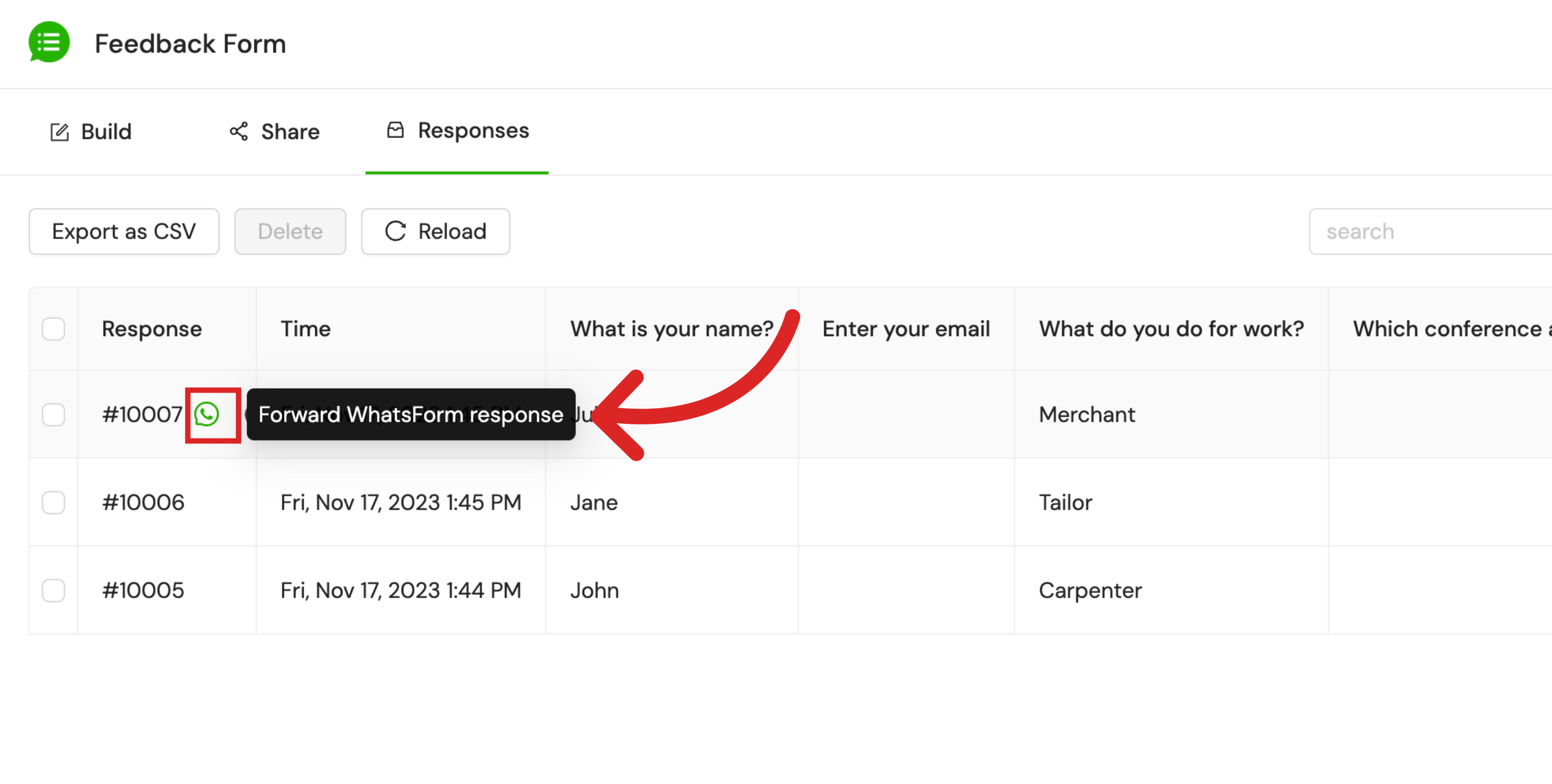
Todas las respuestas de WhatsForm se registran en la sección de Respuestas. Abra la sección de Respuestas de su WhatsForm.
Pase el cursor sobre cualquiera de las respuestas recopiladas. Verá un ícono de WhatsApp con el mensaje "Reenviar respuesta de WhatsForm". Haga clic en él.
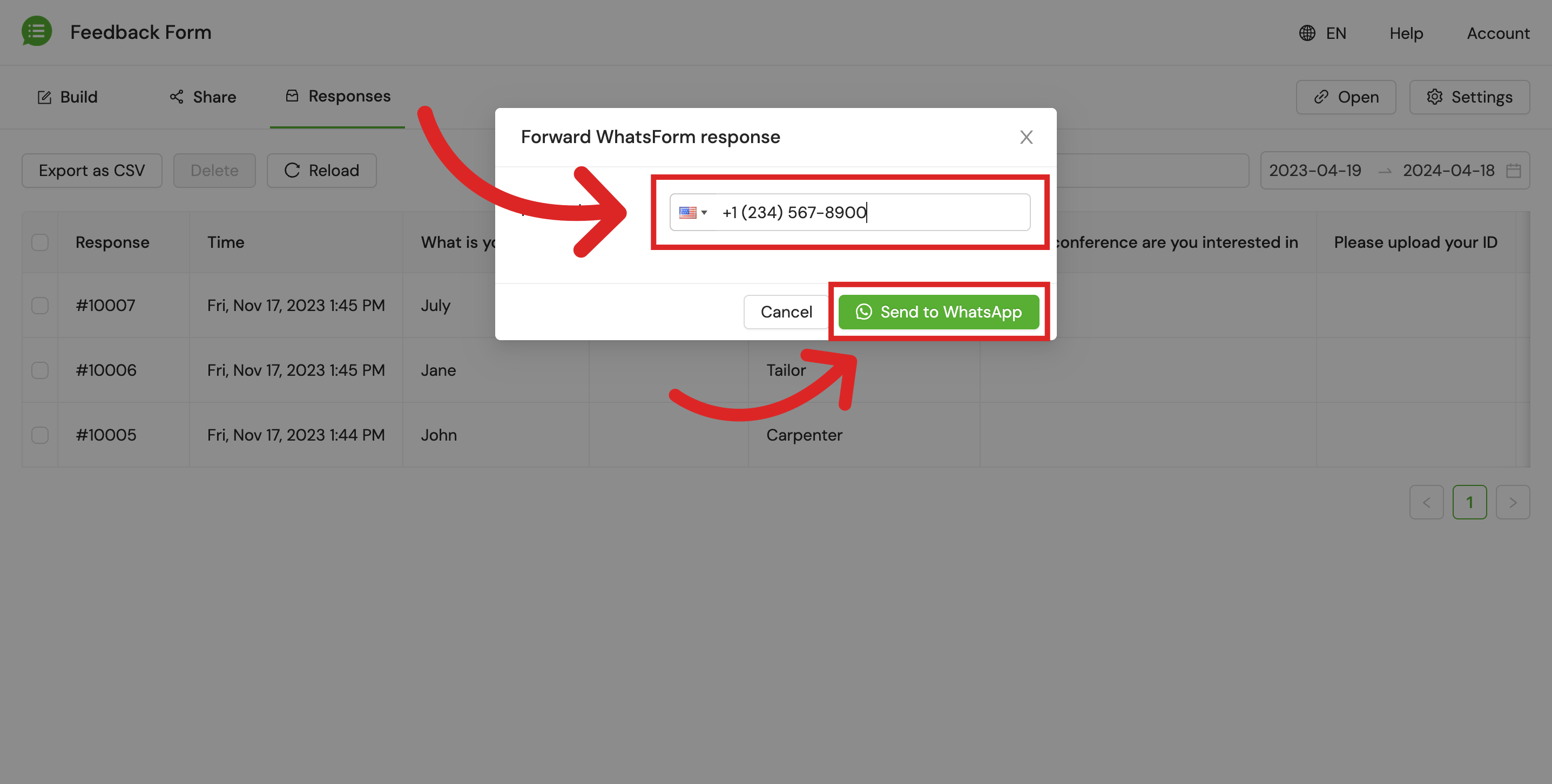
 Número de WhatsApp precargado
Verá que el número de WhatsApp está precargado con el número de teléfono asociado a su WhatsForm. Puede cambiar este número por el número de WhatsApp de otro usuario si desea asignar la conversación a un compañero de equipo.
¿Cuándo usar el reenvío manual?
Si está experimentando una mayor tasa de abandono con su WhatsForm, por favor, recopile explícitamente el número de teléfono del cliente en su WhatsForm.
Esto le permite usar la función de reenvío manual de manera más efectiva al contactar directamente al cliente en WhatsApp.
Al capturar números de teléfono y utilizar el reenvío manual, puede asegurarse de que ningún cliente potencial se pierda y de que la comunicación siga siendo eficiente.
¿Aún necesitas ayuda?
Contáctenos