
Anda dapat mengirim data yang dikumpulkan oleh WhatsForm langsung ke server Anda atau aplikasi web lain yang kompatibel melalui Webhook. Saat pengguna mengklik tombol Menerbitkan pada WhatsForm, saat itulah webhook dipicu.
Catatan
Langkah-langkah yang dijelaskan di sini mungkin sedikit teknis bagi non-developer. Kami menyarankan untuk berkonsultasi dengan developer dari tim Anda untuk melanjutkan integrasi ini.
Apa itu Webhook?
Secara umum, Webhook hanyalah sebuah notifikasi yang dikirim melalui web, yang dipicu secara otomatis setiap kali terjadi peristiwa tertentu.
Di sini, peristiwa tersebut adalah mengklik tombol Kirim dalam formulir. Kapan pun tanggapan baru masuk, notifikasi yang berisi data tanggapan formulir segera dikirim ke tujuan pilihan Anda melalui URL Webhook yang telah Anda konfigurasikan.
Notifikasi Webhook kami dikirim melalui permintaan POST HTTP atau permintaan GET HTTP.
Pengaturan
Menyiapkan integrasi webhook sangat mudah. Anda dapat menulis API sederhana yang mengumpulkan data melalui parameter GET atau POST dan memperbaruinya ke database atau CRM Anda.
Di dasbor WhatsForm Anda, di bawah Pengaturan > Integrasi Anda akan menemukan opsi Webhook. Klik Menghubung.

Ini akan memunculkan pengaturan Webhook. Ada banyak kolom. Mari kita bahas satu per satu.
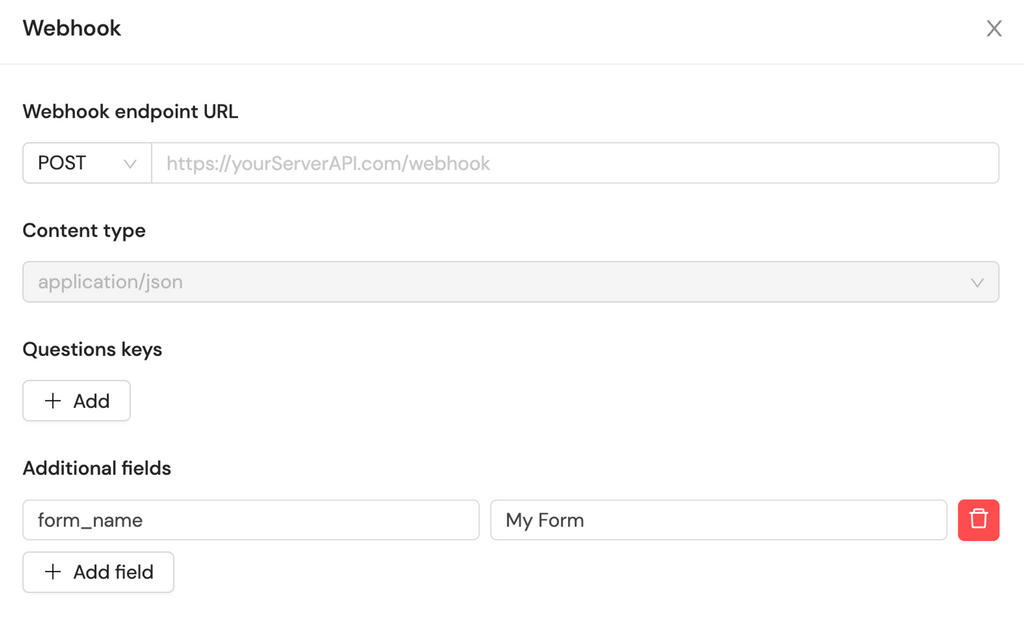
Kolom Webhook
1. URL endpoint Webhook

Di sini, Anda perlu menentukan URL API Server publik. Di sinilah Anda akan mengirim data tanggapan formulir. Pilih metode API sesuai dengan cara Anda menulis API. Kami saat ini mendukung permintaan GET dan POST.
2. Tipe Konten

Di sini, Anda dapat memilih pengkodean konten 'application/x-www-form-urlencoded' atau 'application/json' yang ingin kami kirimkan datanya. Nilai default adalah 'application/json' dan ini berfungsi dalam banyak kasus.
3. Kunci Pertanyaan

Anda dapat menambahkan pertanyaan dari formulir yang perlu dikirim. Setiap pertanyaan perlu diberi kunci unik. Kunci ini akan digunakan untuk mengidentifikasi pasangan pertanyaan dan jawaban saat diterima di sisi server Anda. Kami juga menyediakan tiga kunci kustom, yaitu:
Nomor tanggapan: Angka yang menunjukkan jumlah tanggapan
Waktu tanggapan: Tanggal dan waktu saat tanggapan dikirim
Dikirim ke: Nomor WhatsApp mana tanggapan dikirimkan
4. Kolom Tambahan

Jika Anda memiliki pasangan kunci-nilai yang wajib ada dalam permintaan API, Anda dapat menyediakannya di sini.
5. Header

Anda dapat menambahkan header dalam Webhook Anda untuk melakukan berbagai tindakan seperti otorisasi.
Langkah-langkah untuk Melanjutkan
Isi informasi yang diperlukan oleh URL Webhook Anda. Periksa kembali kunci Anda untuk memastikan tidak ada kesalahan.
Klik Menyimpan untuk menyimpan perubahan.
Sekarang klik Uji Webhook. Anda akan mendapatkan pesan sukses/error tergantung pada statusnya.

Periksa apakah permintaan mencapai server Anda. Alternatifnya, Anda dapat menggunakan beberapa interceptor proxy seperti Webhook.site, Intercept.rest, untuk menguji apakah WhatsForm mengirimkan data.
Jika semuanya berjalan lancar, selamat! Webhook Anda aktif di WhatsForm Anda dan akan dipicu setiap kali formulir menerima tanggapan.
Masih butuh bantuan?
Hubungi kami