
Você pode enviar os dados coletados pelo WhatsForm diretamente para o seu servidor ou outro aplicativo web compatível através de Webhooks. Quando o usuário clica no botão Enviar no WhatsForm, o webhook é acionado.
Nota
Os passos descritos aqui podem ser um pouco técnicos para não desenvolvedores. Recomendamos consultar um desenvolvedor da sua equipe para prosseguir com esta integração.
O que é um Webhook?
Em termos gerais, um Webhook é simplesmente uma notificação enviada pela web, acionada automaticamente sempre que um evento específico ocorre.
Aqui, o evento é o clique no botão Enviar do formulário. Sempre que uma nova resposta chega, uma notificação contendo os dados da resposta do formulário é enviada imediatamente para o seu destino escolhido através da URL do Webhook que você configurou.
Nossas notificações de Webhook são enviadas via requisição HTTP POST ou requisição HTTP GET.
Configuração
Configurar a integração do webhook é muito fácil. Você pode escrever uma API simples que coleta dados via parâmetro GET ou POST e os atualiza no seu banco de dados ou CRM.
No seu painel do WhatsForm, em Definições > Integrações, você encontrará a opção de Webhook. Clique em Conectar.

Isso abre as definições do Webhook. Há vários campos. Vamos revisá-los um por um.
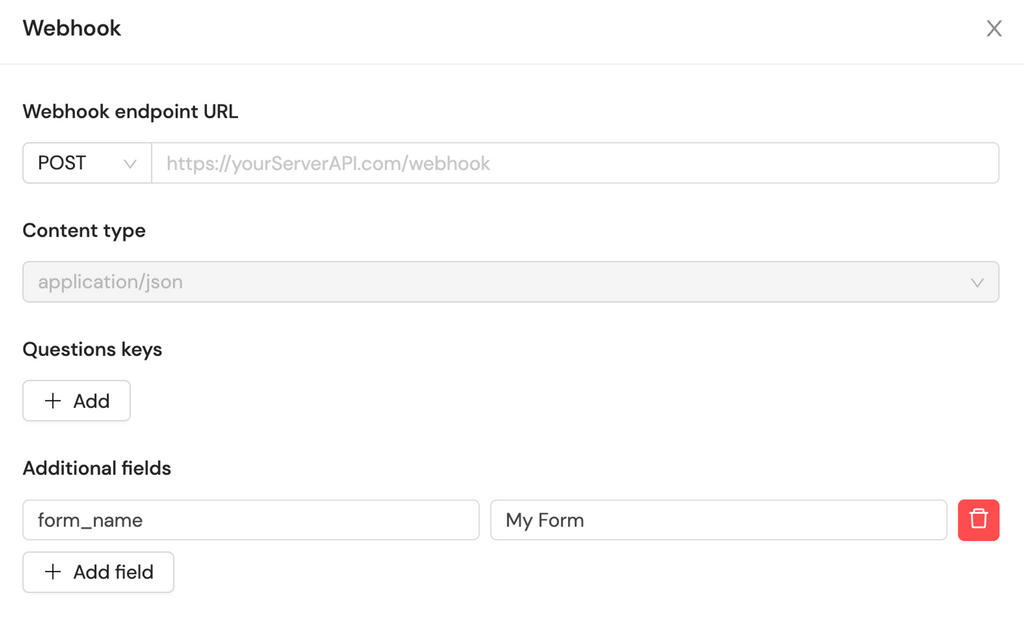
Campos do Webhook
1. URL do endpoint do Webhook

Aqui, você precisa especificar a URL pública da API do Servidor. É para onde você irá enviar os dados de resposta do formulário. Escolha um método de API de acordo com como escreveu a API. Atualmente suportamos requisições GET e POST.
2. Tipo de Conteúdo

Aqui, você pode escolher uma codificação de conteúdo 'application/x-www-form-urlencoded' ou 'application/json' para enviar os dados. O valor padrão é 'application/json' e funciona na maioria dos casos.
3. Chaves de Perguntas

Você pode adicionar perguntas do formulário que precisam ser enviadas. Cada pergunta precisa ter uma chave única atribuída. Essa chave será usada para identificar o par pergunta-resposta quando for recebido no seu servidor. Também fornecemos três chaves personalizadas:
Número da resposta: Um número que indica a contagem de respostas
Hora da resposta: A data e hora em que a resposta foi enviada
Entregue para: Para qual número do WhatsApp a resposta foi enviada
4. Campos Adicionais

Se você tiver pares chave-valor que são obrigatórios em uma requisição de API, pode fornecê-los aqui.
5. Cabeçalhos

Você pode adicionar cabeçalhos no seu Webhook para realizar várias ações, como autorização.
Passos para Prosseguir
Preencha as informações necessárias para a sua URL do Webhook. Verifique as suas chaves para garantir que não há erros.
Clique em Salve para salvar as alterações.
Agora clique em Testar Webhook. Você receberá uma mensagem de sucesso ou erro dependendo do status.

Verifique se a requisição chega ao seu servidor. Alternativamente, você pode usar interceptores proxy como Webhook.site, Intercept.rest, para testar se o WhatsForm está enviando os dados.
Se tudo correu bem, parabéns! Seu webhook está ativo no seu WhatsForm e será acionado toda vez que o formulário receber uma resposta.
Ainda precisa de ajuda?
Fale conosco