
Este guia irá mostrar o processo de conectar seu formulário ao domínio raiz, garantindo uma presença online profissional.
Isso significa que a URL atual do seu WhatsForm, que se parece com isso:
https://whatsform.com/abcdefpode ser configurada para carregar no seu domínio raiz assim:
suaempresa.com/abcdefNota
Para apontar seu formulário para um subdomínio personalizado, consulte este artigo.
Adicionar Domínio Raiz no WhatsForm
Clique em Conta e depois em Definições da Conta. Escolha Domínio personalizado em Domínio do formulário e defina-o para o domínio raiz desejado.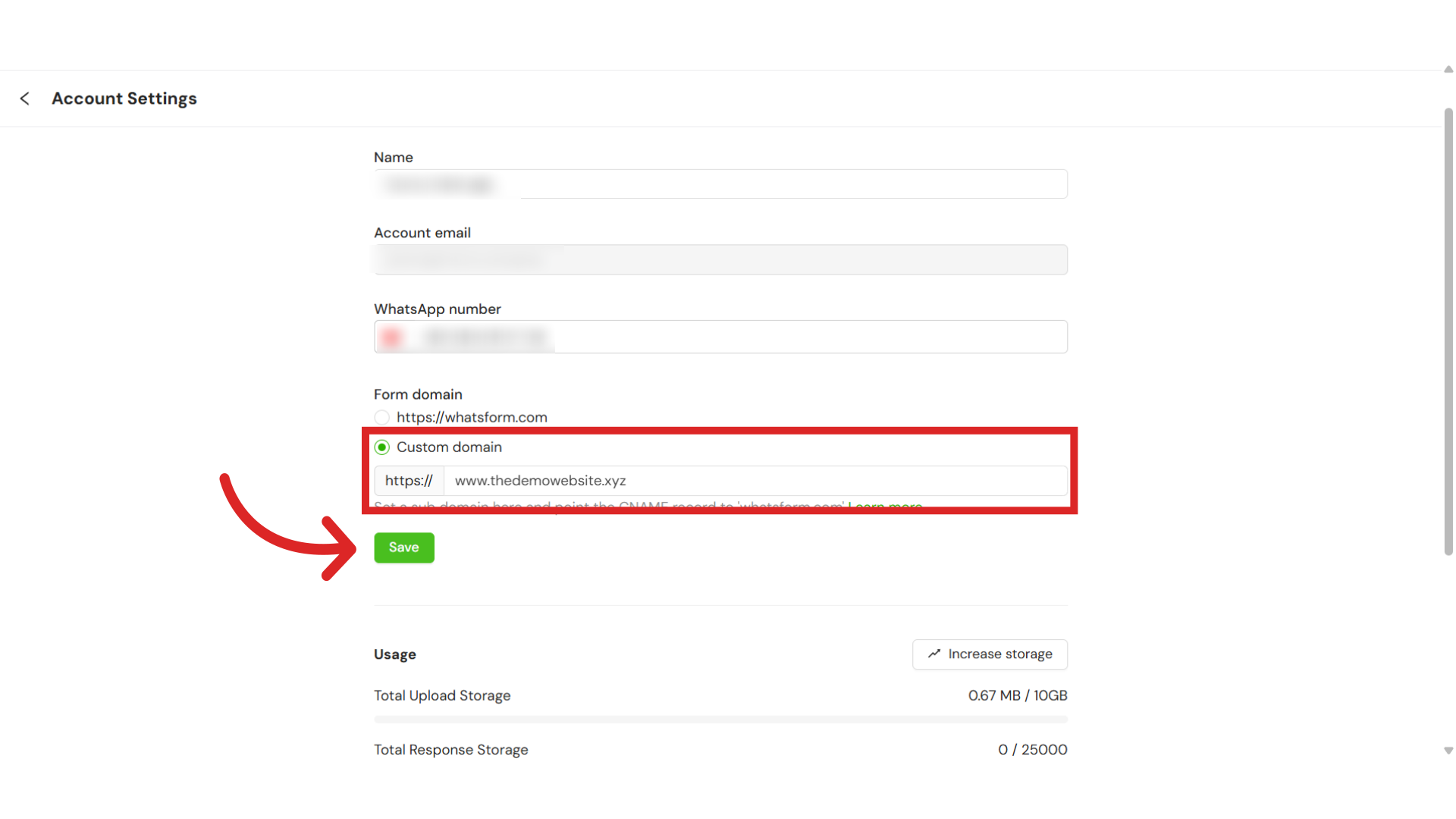
Adicionar Registros CNAME no Cloudflare
Em seguida, você precisa adicionar registros CNAME e uma regra de redirecionamento no seu provedor de DNS. Neste exemplo, usamos o Cloudflare. Faça login na sua conta Cloudflare e selecione seu domínio.
Navegue até a aba DNS.
Aqui, precisamos adicionar dois registros CNAME:
Registro 1
Primeiro, clique em Adicionar Registro no lado direito.
Defina o Tipo como CNAME. No campo Nome, insira www.
No campo de destino, insira whatsform.com. Mantenha o Status do Proxy desativado e clique em Salvar.
Registro 2
Clique em Adicionar Registro novamente e defina o Tipo como CNAME.
No campo Nome, insira seu domínio raiz. Neste exemplo, usaremos www.thedemowebsite.xyz. No campo Destino, insira www. Mantenha o Status do Proxy desativado e clique em Salvar.
Criar uma Regra de Redirecionamento
Agora precisamos adicionar uma regra de redirecionamento de página, para redirecionar qualquer usuário que acesse a URL do domínio raiz para a versão www do seu site. Para isso, acesse a seção Regras no Cloudflare e selecione Regras de Página.
Clique em Criar Regra de Página.
No campo URL, insira seu domínio completo seguido do símbolo *. Neste exemplo, inseriremos https://thedemowebsite.xyz/*
Em Escolher uma Configuração, selecione URL de Encaminhamento. Depois, no menu suspenso Selecionar Código de Status, escolha 301 Redirecionamento Permanente.
No campo URL de Destino, insira seu domínio completo seguido de ${1}. Aqui está um exemplo: https://www.thedemowebsite.xyz/${1}. Quando terminar as alterações, clique em Salvar e Implantar Regra de Página.
Testar o Domínio Raiz
Após fazer as alterações, teste seus formulários no domínio raiz. Você deverá ver que a URL
suaempresa.com/abcdefjá está funcionando. A última parte da URL acima é o ID do formulário. Formulários diferentes têm IDs diferentes, que também são personalizáveis.
Ainda precisa de ajuda?
Fale conosco