
Você pode convidar membros da equipe para o seu workspace do WhatsForm para colaborar em formulários ou simplesmente visualizar dados, dependendo do nível de acesso que você atribuir.
Abra as configurações do workspace
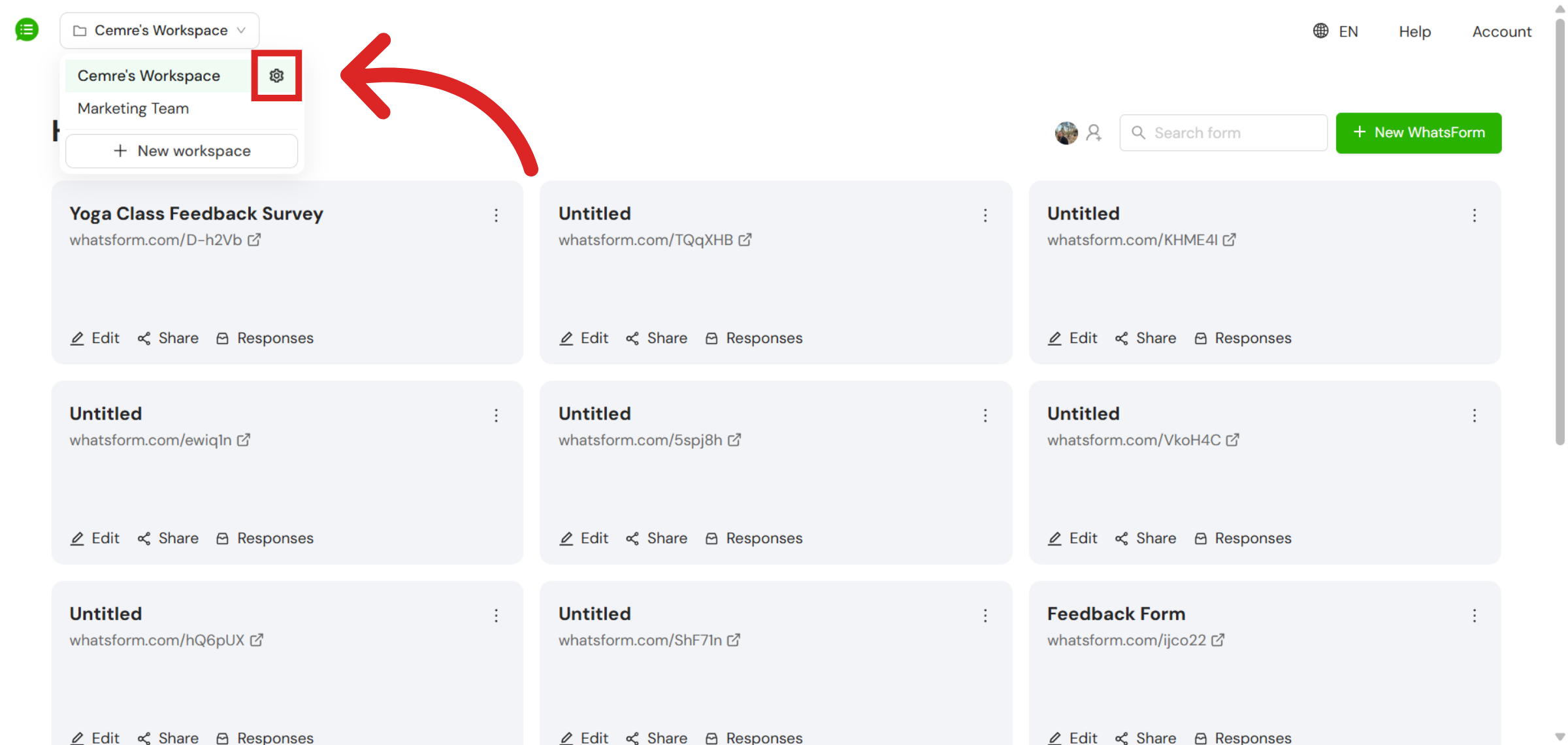
Para começar, vá até o canto superior esquerdo do seu painel, onde o nome do seu workspace é exibido. Ao lado do nome do workspace, você verá um ícone em forma de engrenagem. Clique nesse ícone para abrir o menu de configurações do workspace.
Convidar um novo membro
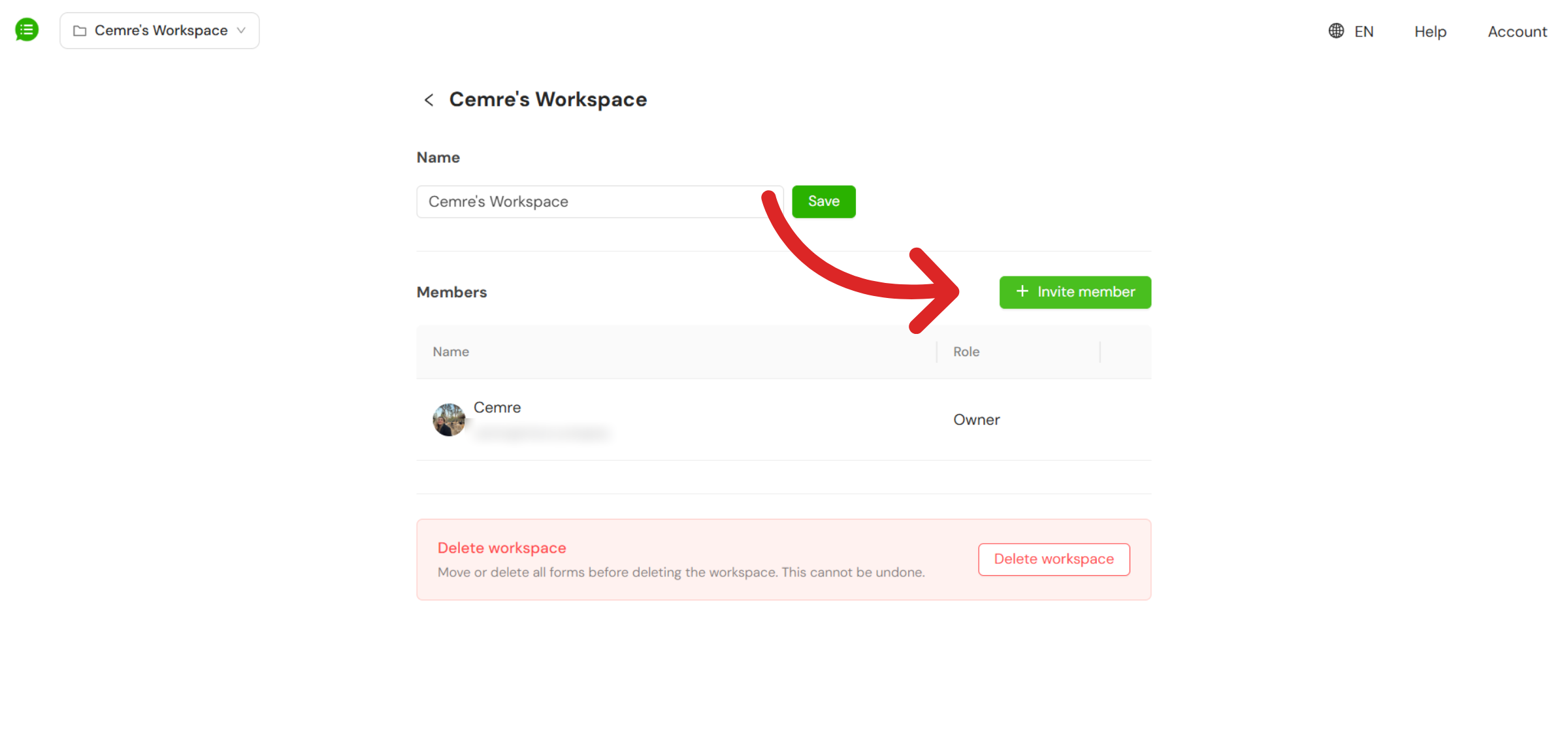
Dentro das configurações do workspace, clique no botão + Invite Member. Isso abrirá uma janela de convite onde você poderá adicionar um novo membro da equipe.
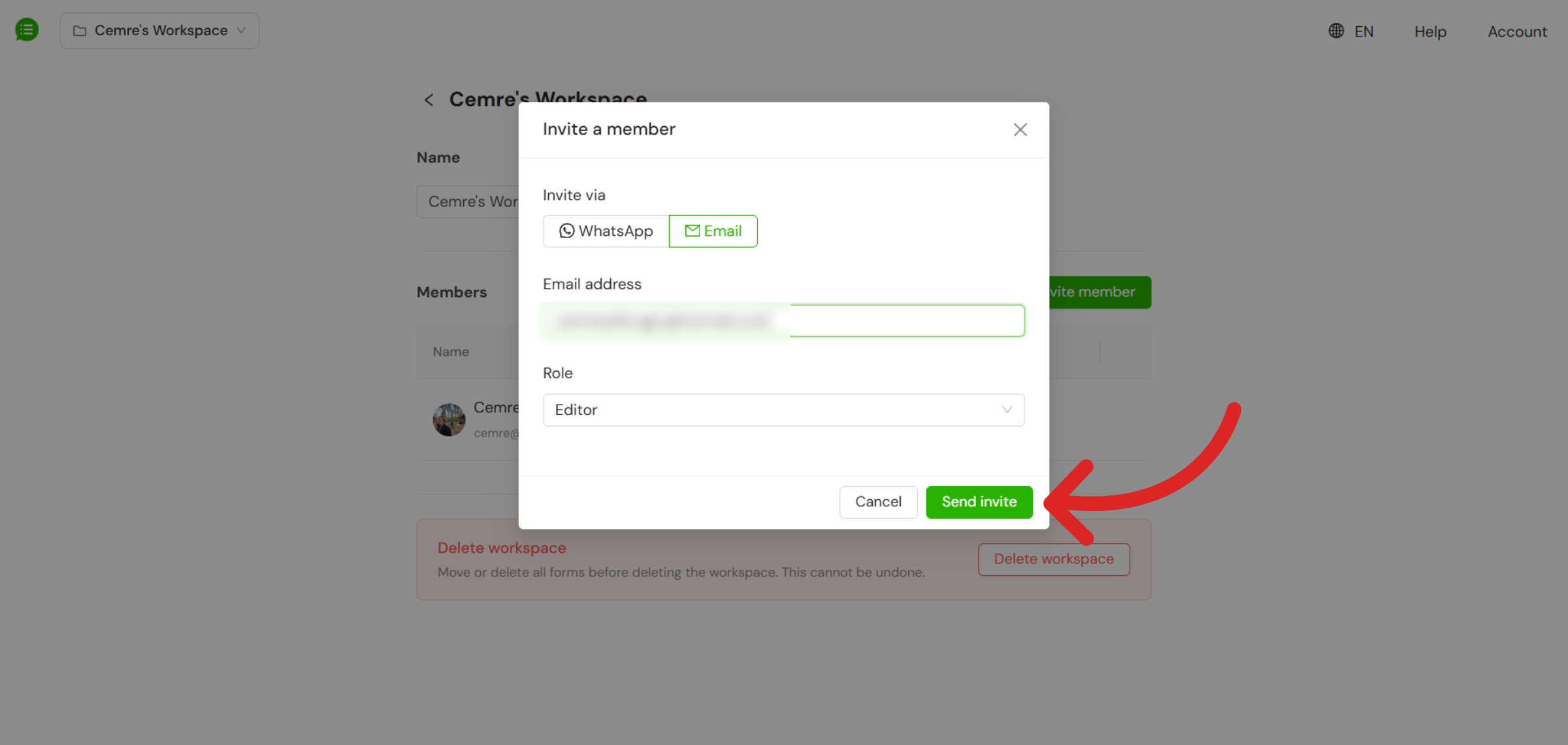
 Você pode convidar um membro da equipe usando o número de WhatsApp dele ou o endereço de e-mail do Google. Depois de inserir as informações de contato, você precisará escolher a função. Você pode atribuí-lo como Viewer ou Editor , dependendo do nível de acesso que deseja conceder.
Depois que os dados e a função forem selecionados, clique em Send Invite. O convite será então enviado ao usuário. Após o envio do convite, o usuário terá uma semana para aceitá-lo. Até que ele responda, o convite aparecerá como Pending na lista de membros do seu workspace.
Gerenciando membros da equipe
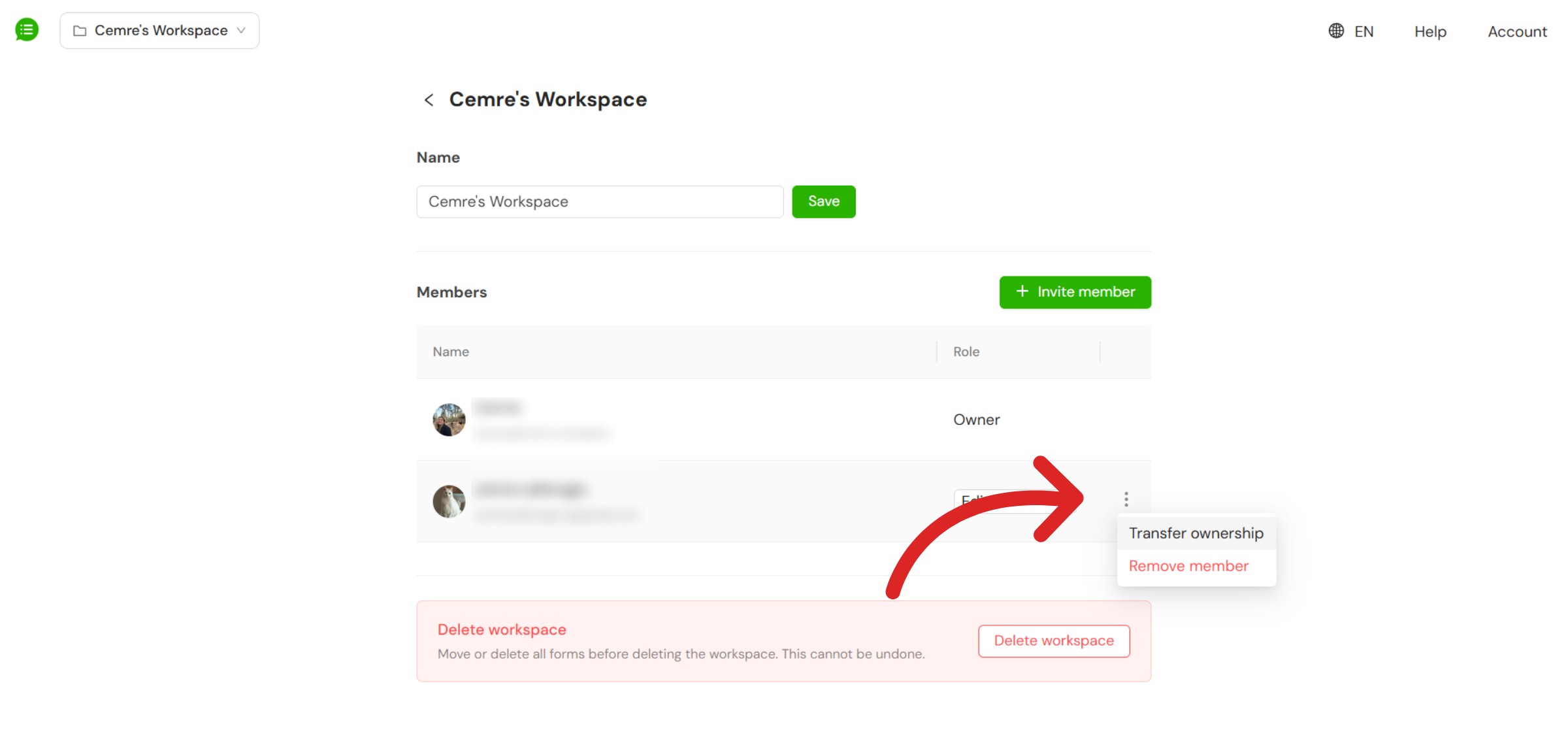
Você pode alterar a função de um membro a qualquer momento clicando no rótulo de função ao lado do nome dele.
Clique nos três pontos ao lado de um membro para transferir a propriedade do workspace para ele ou removê-lo completamente do workspace.
Ainda precisa de ajuda?
Fale conosco