
Esta guía le mostrará cómo conectar su formulario a su dominio raíz, asegurando una presencia en línea fluida y profesional.
Esto significa que su URL actual de WhatsForm, que se ve así:
https://whatsform.com/abcdefse puede configurar para que cargue en su dominio raíz, como:
yourcompany.com/abcdefNota
Para apuntar su formulario a un subdominio personalizado, por favor consulte este artículo.
Agregar dominio raíz en WhatsForm
Haga clic en Cuenta y luego en Configuración de la cuenta. Elija Dominio personalizado en Dominio del formulario y configúrelo con el dominio raíz deseado.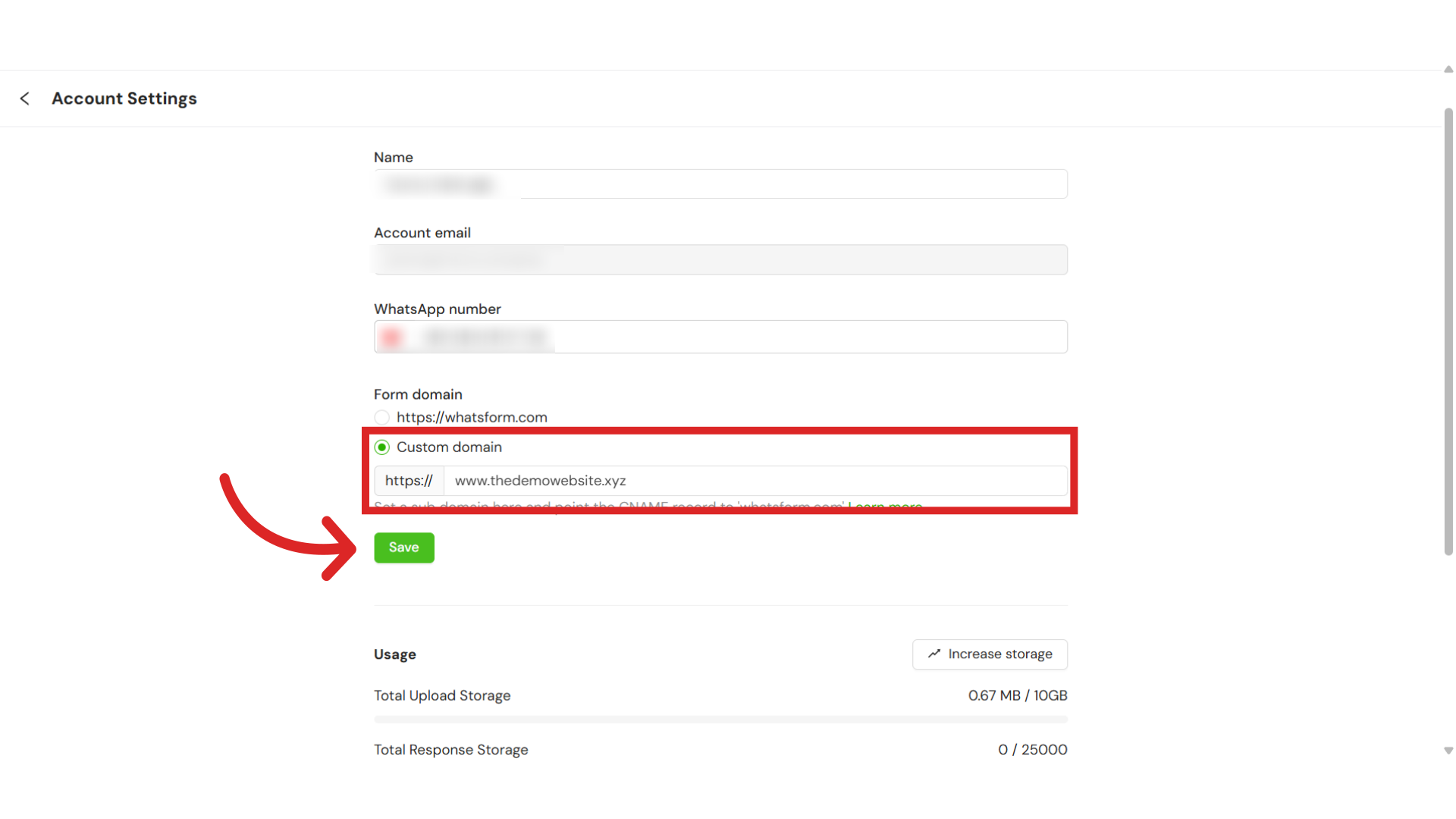
Agregar registros CNAME en Cloudflare
A continuación, debe agregar registros CNAME y una regla de redirección en su proveedor de DNS. En este ejemplo, estamos utilizando el proveedor de DNS Cloudflare. Inicie sesión en su cuenta de Cloudflare y seleccione su dominio.
Navegue a la pestaña DNS.
Aquí, tenemos que agregar dos registros CNAME:
Registro 1
Primero, haga clic en Agregar registro en el lado derecho.
Establezca el Tipo en CNAME. En el campo Nombre, ingrese www.
En el campo de destino, ingrese whatsform.com. Mantenga el Estado del proxy desactivado y haga clic en Ahorrar.
Registro 2
Haga clic en Agregar registro nuevamente y establezca el Tipo en CNAME.
En el campo Nombre, ingrese su dominio raíz. En este ejemplo, usaremos www.thedemowebsite.xyz. En el campo Destino, ingrese www. Mantenga el Estado del proxy desactivado y haga clic en Ahorrar.
Crear una regla de página para redirección
Ahora necesitamos agregar una regla de redirección de página, para redirigir a cualquier usuario que visite la URL de su dominio raíz a la versión www de su sitio web. Para esto, vaya a la sección Reglas en Cloudflare y seleccione Reglas de página.
Haga clic en Crear regla de página.
En el campo URL, ingrese su dominio completo, seguido del símbolo *. En este ejemplo, ingresaremos https://thedemowebsite.xyz/*
En Seleccionar una configuración, seleccione URL de reenvío. Luego, en el menú desplegable Seleccionar código de estado, elija 301 Redirección permanente.
En el campo URL de destino, ingrese su dominio completo seguido de ${1}. Aquí tiene un ejemplo: https://www.thedemowebsite.xyz/${1}. Cuando haya terminado de hacer los cambios, haga clic en Guardar y desplegar regla de página.
Probar dominio raíz
Una vez realizados los cambios, por favor pruebe sus formularios en el dominio raíz. Debería poder ver que la URL
yourcompany.com/abcdefestá empezando a funcionar ahora. La última parte de la URL anterior es su ID de formulario. Diferentes formularios tendrán diferentes ID de formulario, que también son personalizables.
¿Aún necesitas ayuda?
Contáctenos