
Puedes invitar miembros del equipo a tu espacio de trabajo de WhatsForm para colaborar en formularios o simplemente ver los datos, según el nivel de acceso que les asignes.
Abre la configuración del espacio de trabajo
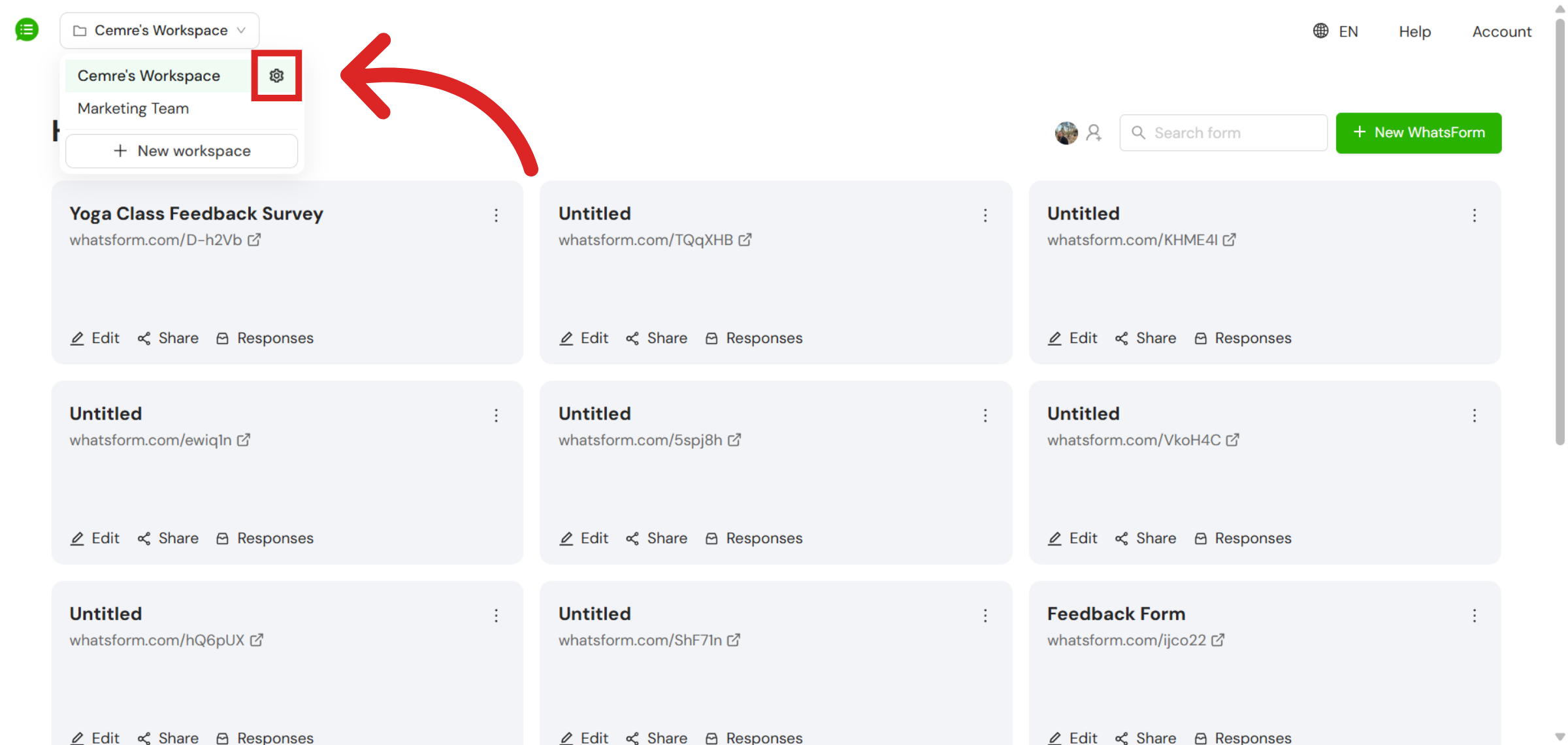
Para comenzar, ve a la esquina superior izquierda de tu panel, donde se muestra el nombre de tu espacio de trabajo. Junto al nombre del espacio de trabajo, verás un ícono con forma de engranaje. Haz clic en este ícono para abrir el menú de configuración del espacio de trabajo.
Invitar a un nuevo miembro
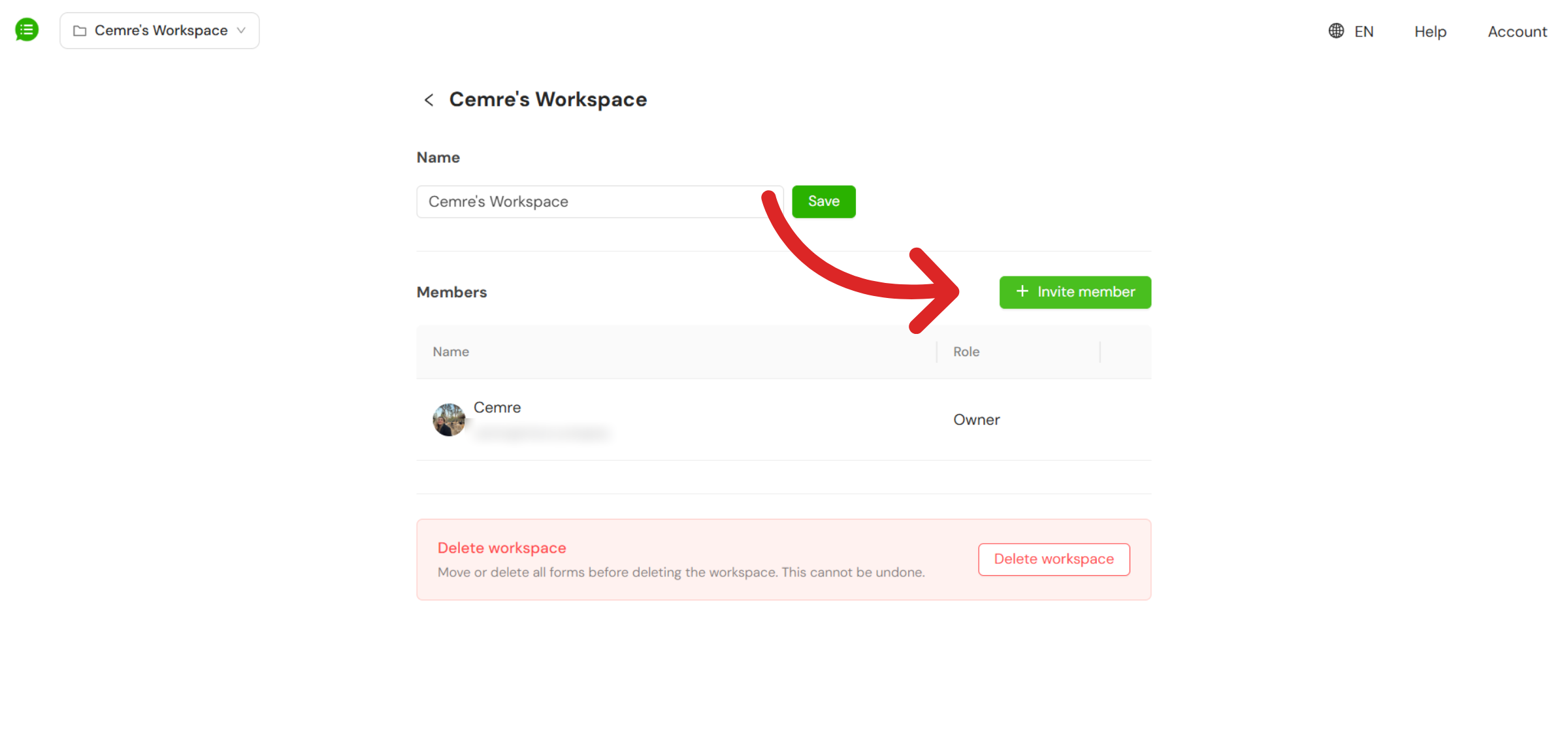
Dentro de la configuración del espacio de trabajo, haz clic en el botón + Invite Member. Esto abrirá una ventana de invitación donde podrás añadir un nuevo miembro del equipo.
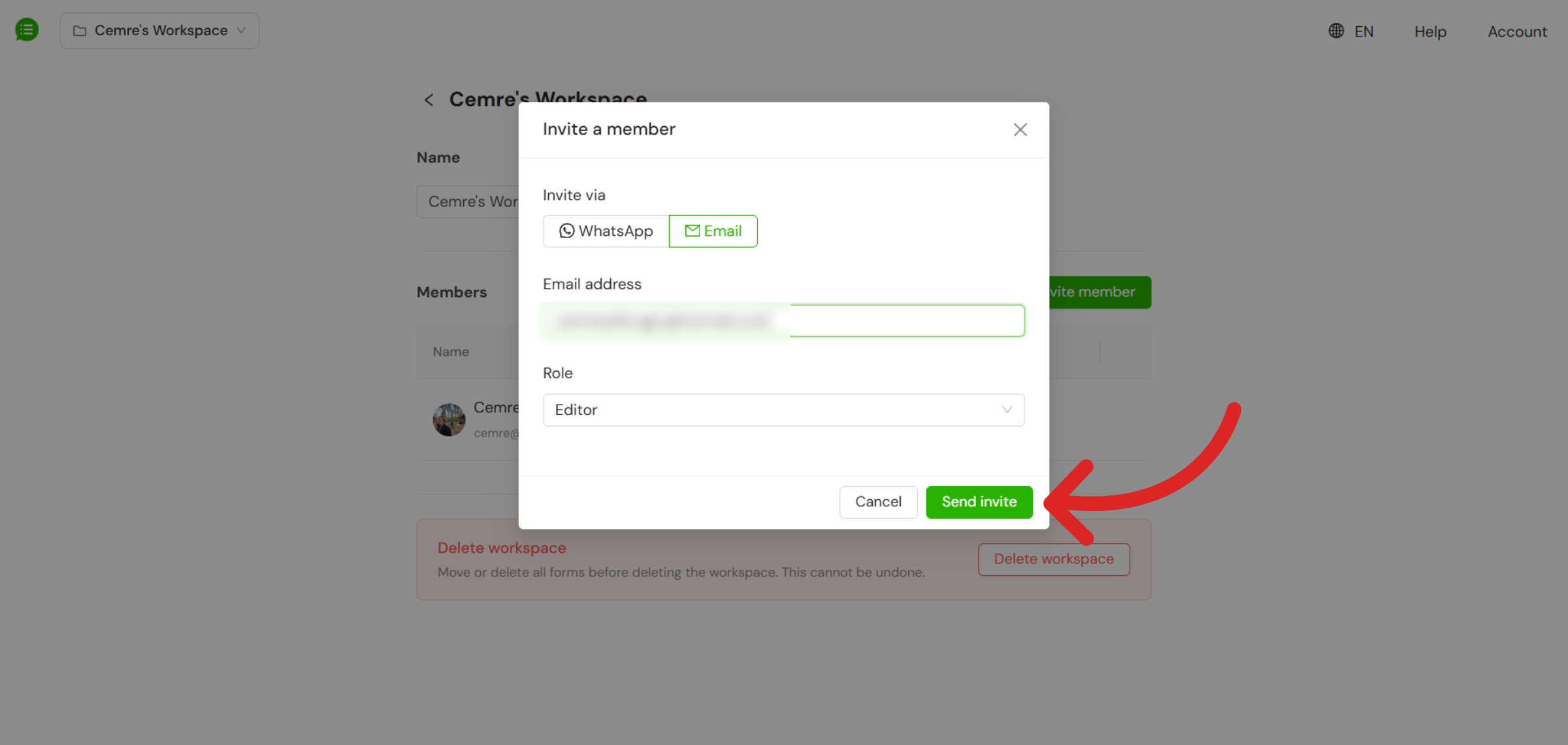
 Puedes invitar a un miembro del equipo usando su número de WhatsApp o su dirección de correo electrónico de Google. Después de introducir la información de contacto, deberás elegir su rol. Puedes asignarle el rol de Viewer o de Editor según el nivel de acceso que quieras otorgar.
Una vez que hayas seleccionado los datos y el rol, haz clic en Send Invite. La invitación se enviará al usuario. Después de enviar la invitación, el usuario tendrá una semana para aceptarla. Hasta que responda, la invitación aparecerá como Pending en la lista de miembros de tu espacio de trabajo.
Gestión de miembros del equipo
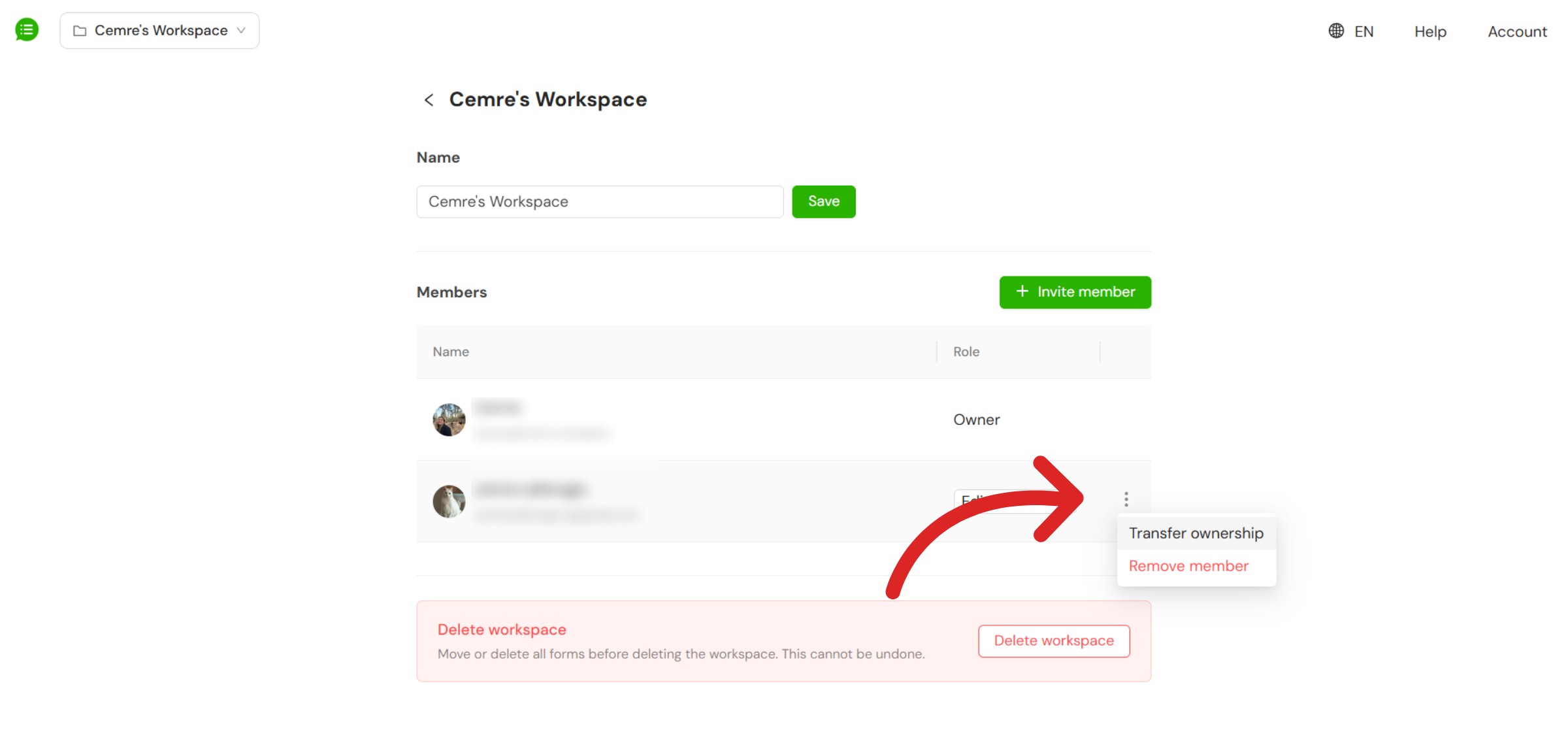
Puedes cambiar el rol de un miembro en cualquier momento haciendo clic en la etiqueta de rol junto a su nombre.
Haz clic en los tres puntos junto a un miembro para transferirle la propiedad del espacio de trabajo o para eliminarlo del espacio de trabajo por completo.
¿Aún necesitas ayuda?
Contáctenos