
Panduan ini akan memandu Anda melalui proses menghubungkan formulir Anda ke domain root Anda, memastikan kehadiran online yang lancar dan profesional.
Ini berarti, URL WhatsForm Anda saat ini yang terlihat seperti ini:
https://whatsform.com/abcdefdapat diatur untuk dimuat di domain root Anda seperti:
perusahaananda.com/abcdefCatatan
Untuk mengarahkan formulir Anda ke subdomain khusus, silakan merujuk ke artikel ini.
Tambahkan Domain Root di WhatsForm
Klik pada Akun dan kemudian Pengaturan Akun. Pilih Domain khusus di bawah Domain formulir dan atur ke domain root yang Anda inginkan.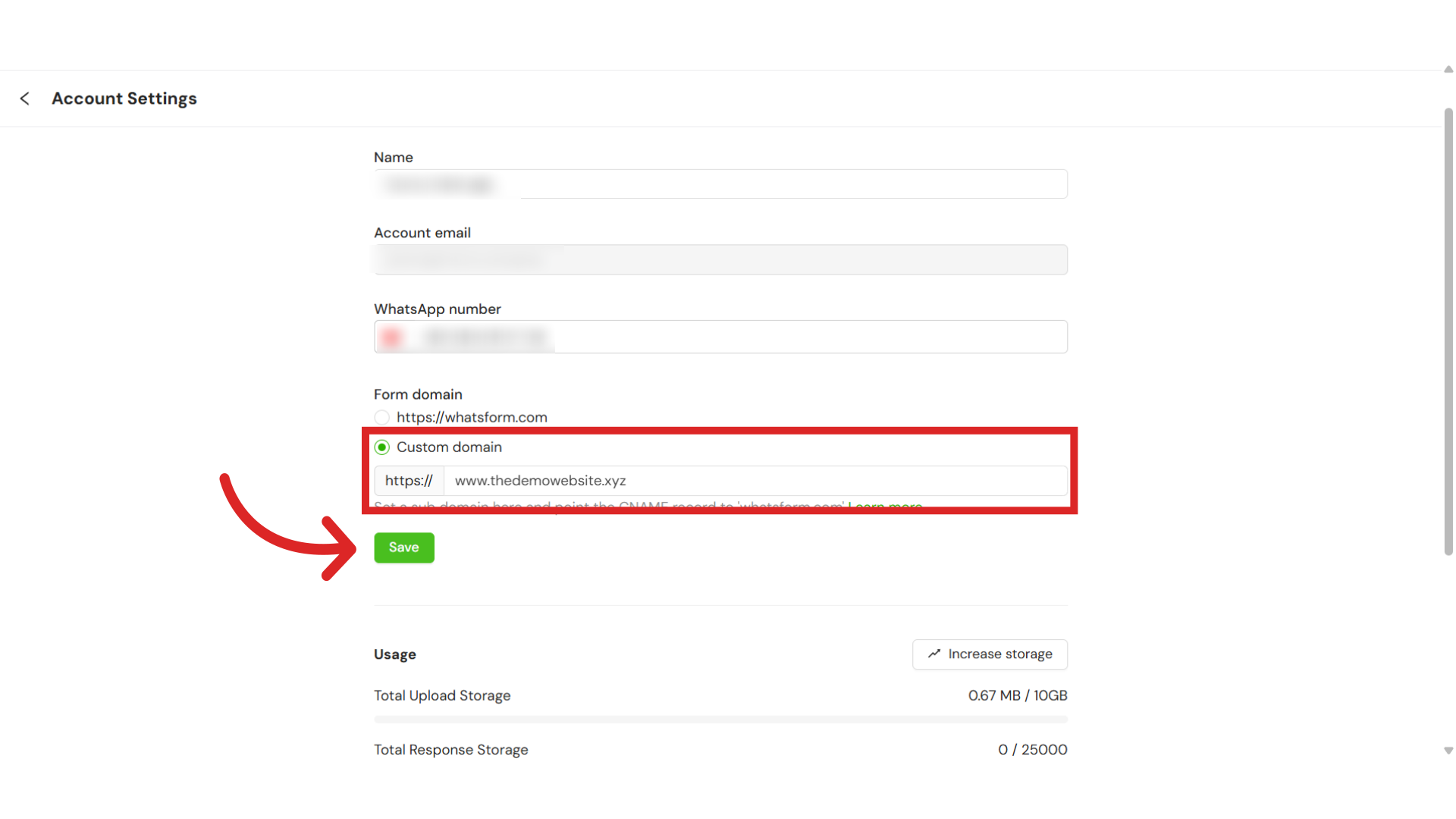
Tambahkan Catatan CNAME di Cloudflare
Selanjutnya, Anda perlu menambahkan catatan CNAME dan aturan pengalihan di penyedia DNS Anda. Dalam contoh ini, kami menggunakan penyedia DNS Cloudflare. Masuk ke akun Cloudflare Anda dan pilih domain Anda.
Arahkan ke tab DNS.
Di sini, kita perlu menambahkan dua catatan CNAME:
Catatan 1
Pertama, klik Tambahkan Catatan di sisi kanan.
Atur Tipe ke CNAME. Di kolom Nama, masukkan www.
Di kolom target, masukkan whatsform.com. Jaga agar Status Proxy tetap mati dan klik Menyimpan.
Catatan 2
Klik Tambahkan Catatan lagi dan atur Tipe ke CNAME.
Di kolom Nama, masukkan domain root Anda. Dalam contoh ini, kami akan menggunakan www.thedemowebsite.xyz. Di kolom Target, masukkan www. Jaga agar Status Proxy tetap mati dan klik Menyimpan.
Buat Aturan Halaman untuk Pengalihan
Sekarang kita perlu menambahkan aturan pengalihan halaman, untuk mengalihkan setiap pengguna yang mengunjungi URL domain root Anda ke versi www dari situs web Anda. Untuk ini, buka bagian Aturan di Cloudflare dan pilih Aturan Halaman.
Klik Buat Aturan Halaman.
Di kolom URL, masukkan domain lengkap Anda, diikuti dengan simbol *. Dalam contoh ini, kami akan memasukkan https://thedemowebsite.xyz/*
Di bawah Pilih Pengaturan, pilih Pengalihan URL. Kemudian, di dropdown Pilih Kode Status, pilih Pengalihan Permanen 301.
Di kolom URL Tujuan, masukkan domain lengkap Anda diikuti dengan ${1}. Berikut contohnya: https://www.thedemowebsite.xyz/${1}. Setelah selesai membuat perubahan, klik Menyimpan dan Menerbitkan Aturan Halaman.
Uji Domain Root
Setelah perubahan dibuat, silakan uji formulir Anda di domain root. Anda seharusnya dapat melihat bahwa URL
perusahaananda.com/abcdefmulai berfungsi sekarang. Bagian terakhir dalam URL di atas adalah ID Formulir Anda. Formulir yang berbeda akan memiliki ID formulir yang berbeda, yang juga dapat disesuaikan.
Masih butuh bantuan?
Hubungi kami