
Anda dapat mengundang anggota tim ke workspace WhatsForm Anda untuk berkolaborasi dalam membuat formulir atau sekadar melihat data, tergantung pada level akses yang Anda berikan.
Buka pengaturan workspace
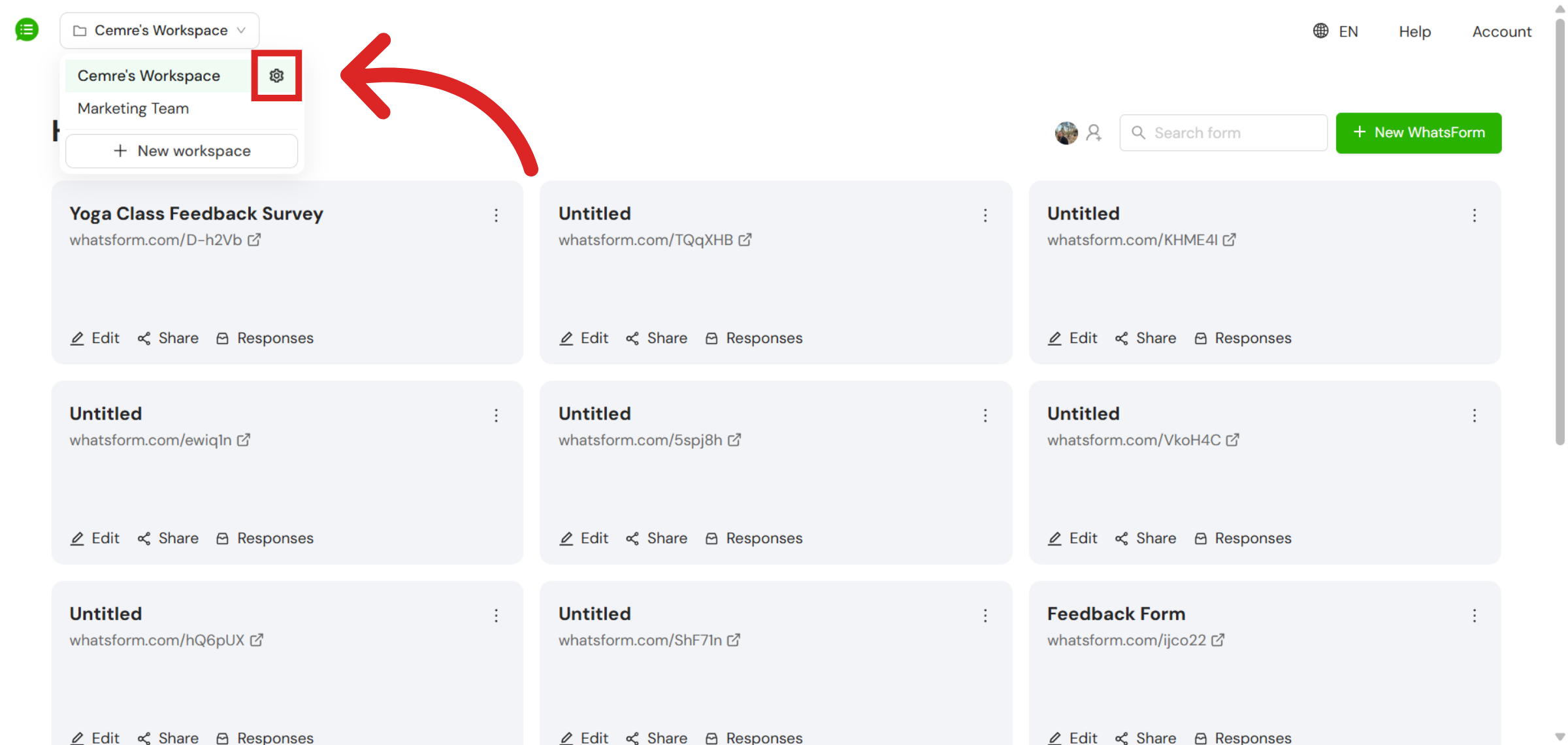
Pertama, buka bagian kiri atas dashboard Anda, tempat nama workspace Anda ditampilkan. Di sebelah nama workspace, Anda akan melihat ikon berbentuk roda gigi. Klik ikon ini untuk membuka menu pengaturan workspace.
Undang anggota baru
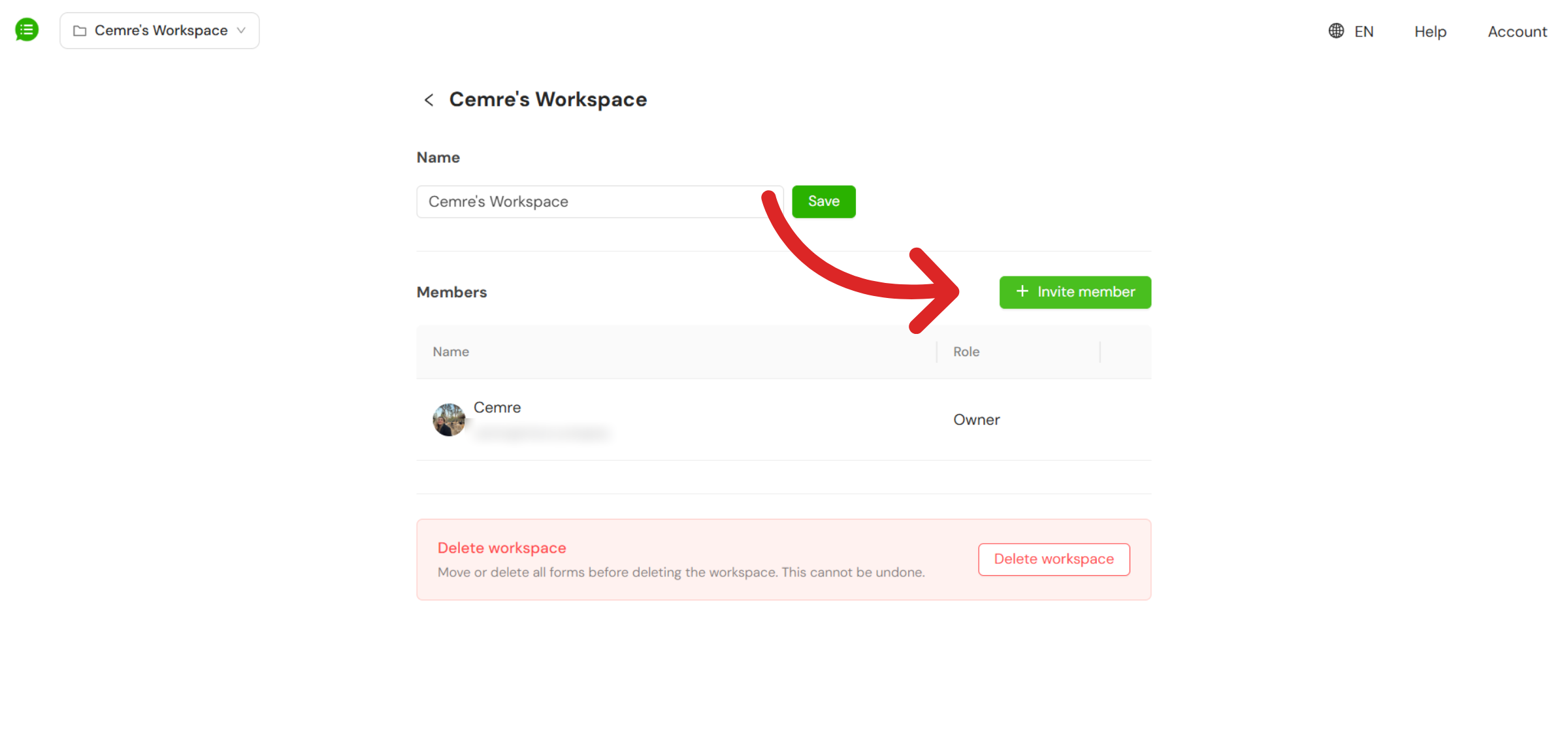
Di dalam pengaturan workspace, klik tombol + Invite Member. Jendela undangan akan terbuka, dan Anda dapat menambahkan anggota tim baru.
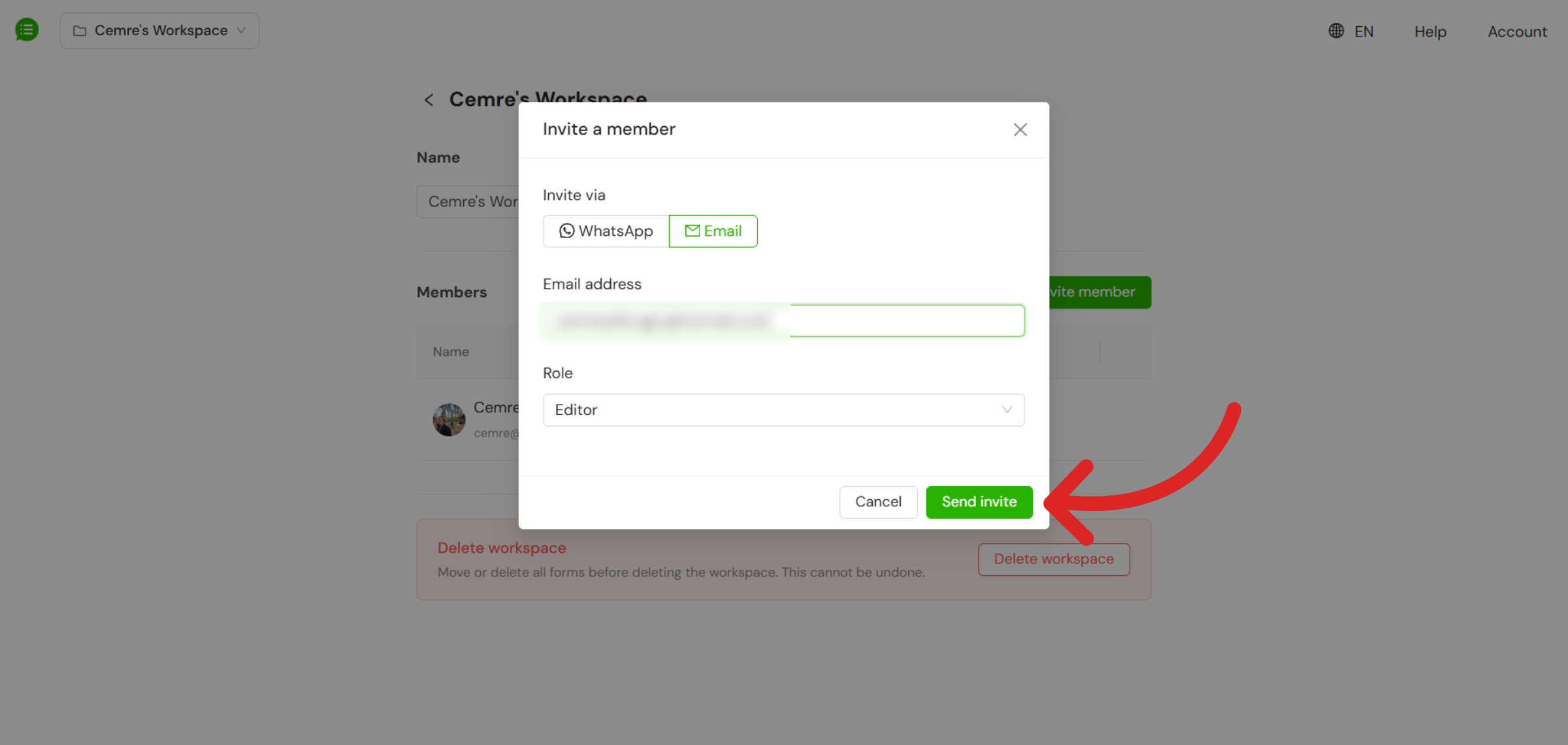
 Anda dapat mengundang anggota tim menggunakan nomor WhatsApp mereka atau alamat email Google mereka. Setelah memasukkan informasi kontak, Anda perlu memilih peran mereka. Anda dapat menetapkan mereka sebagai Viewer atau Editor tergantung pada level akses yang ingin Anda berikan.
Setelah detail dan peran dipilih, klik Send Invite. Undangan kemudian akan dikirim ke pengguna. Setelah undangan dikirim, pengguna memiliki waktu satu minggu untuk menerimanya. Sampai mereka merespons, undangan akan muncul sebagai Pending di daftar anggota workspace Anda.
Mengelola anggota tim
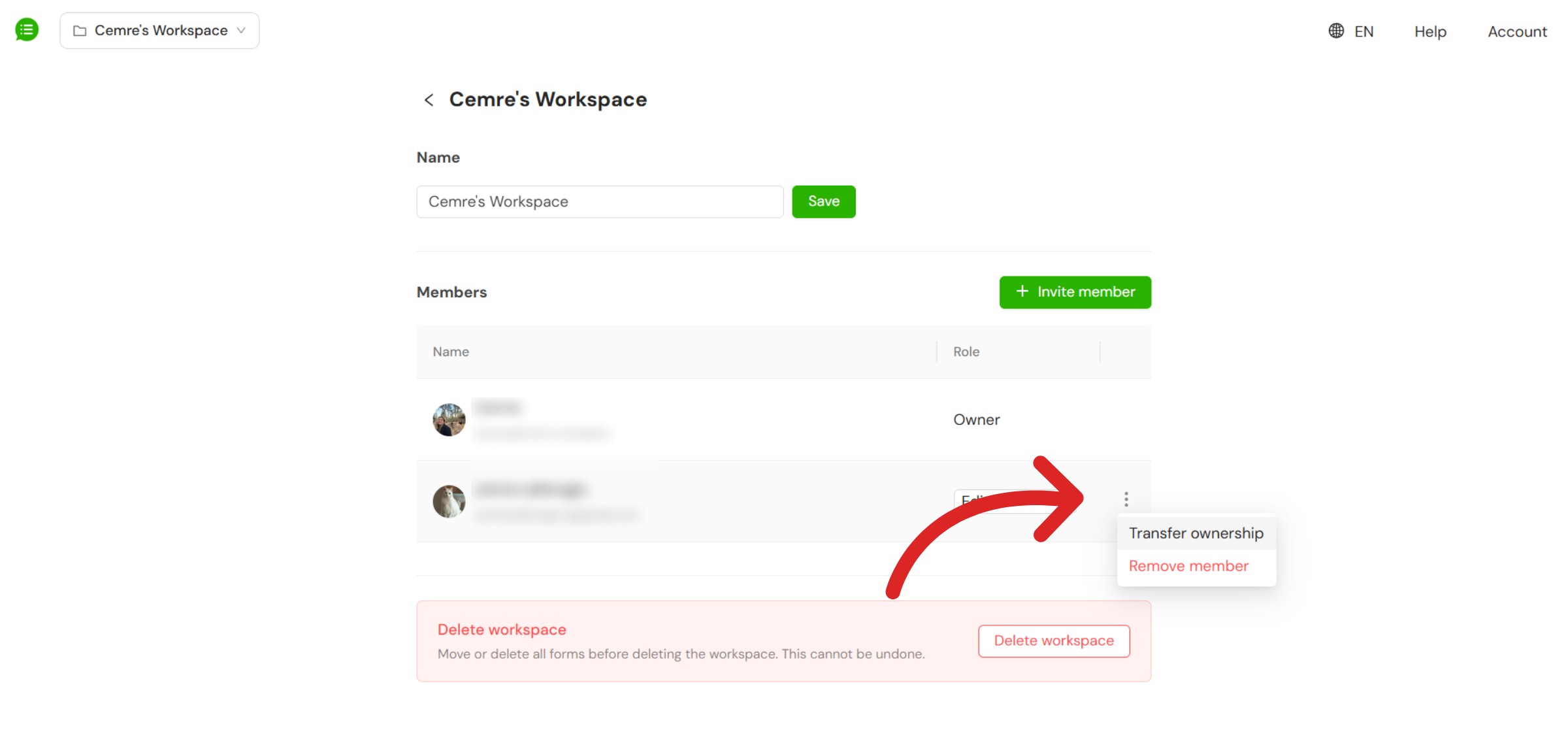
Anda dapat mengubah peran anggota kapan saja dengan mengklik label peran di sebelah nama mereka.
Klik tiga titik di sebelah anggota untuk memindahkan kepemilikan workspace kepada mereka atau menghapus mereka sepenuhnya dari workspace.
Masih butuh bantuan?
Hubungi kami