
Cómo crear un formulario de reservas para WhatsApp
Deja de decir "escríbeme para reservar". Un formulario de reservas para WhatsApp se configura en 10 minutos y hace que todo el proceso de citas sea más fluido para todos.

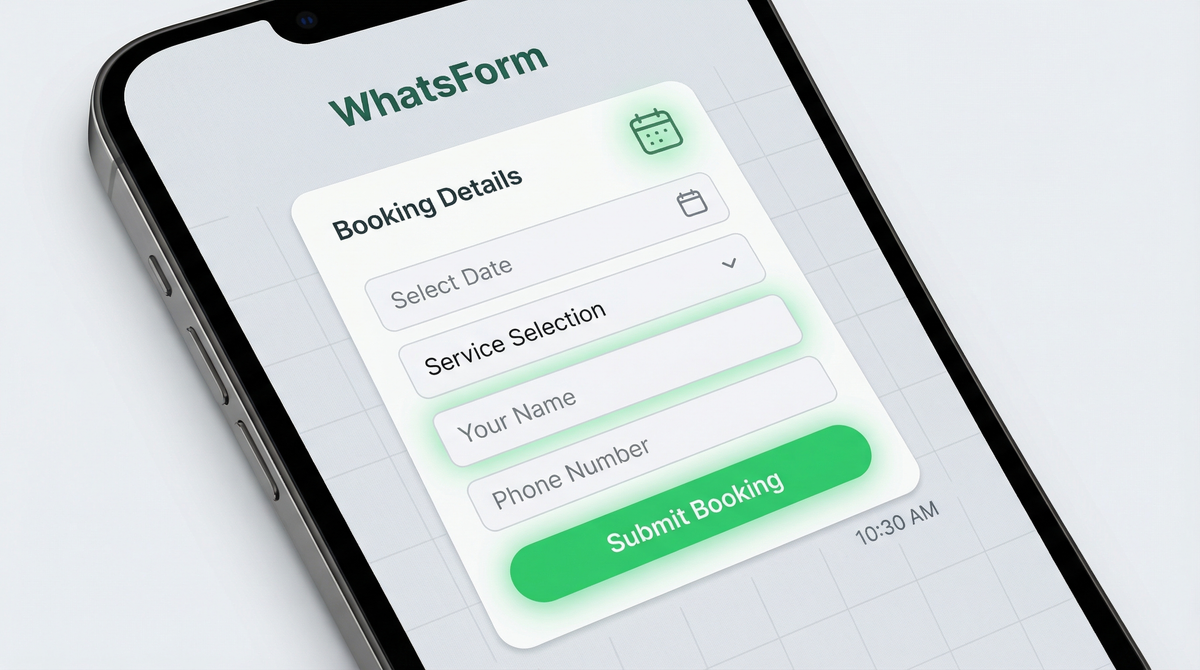
Si tu proceso de reservas se reduce a "escríbeme para agendar una cita", estás perdiendo clientes. No porque WhatsApp sea malo. Sino porque ese ida y vuelta de mensajes es agotador, para ti y para ellos.
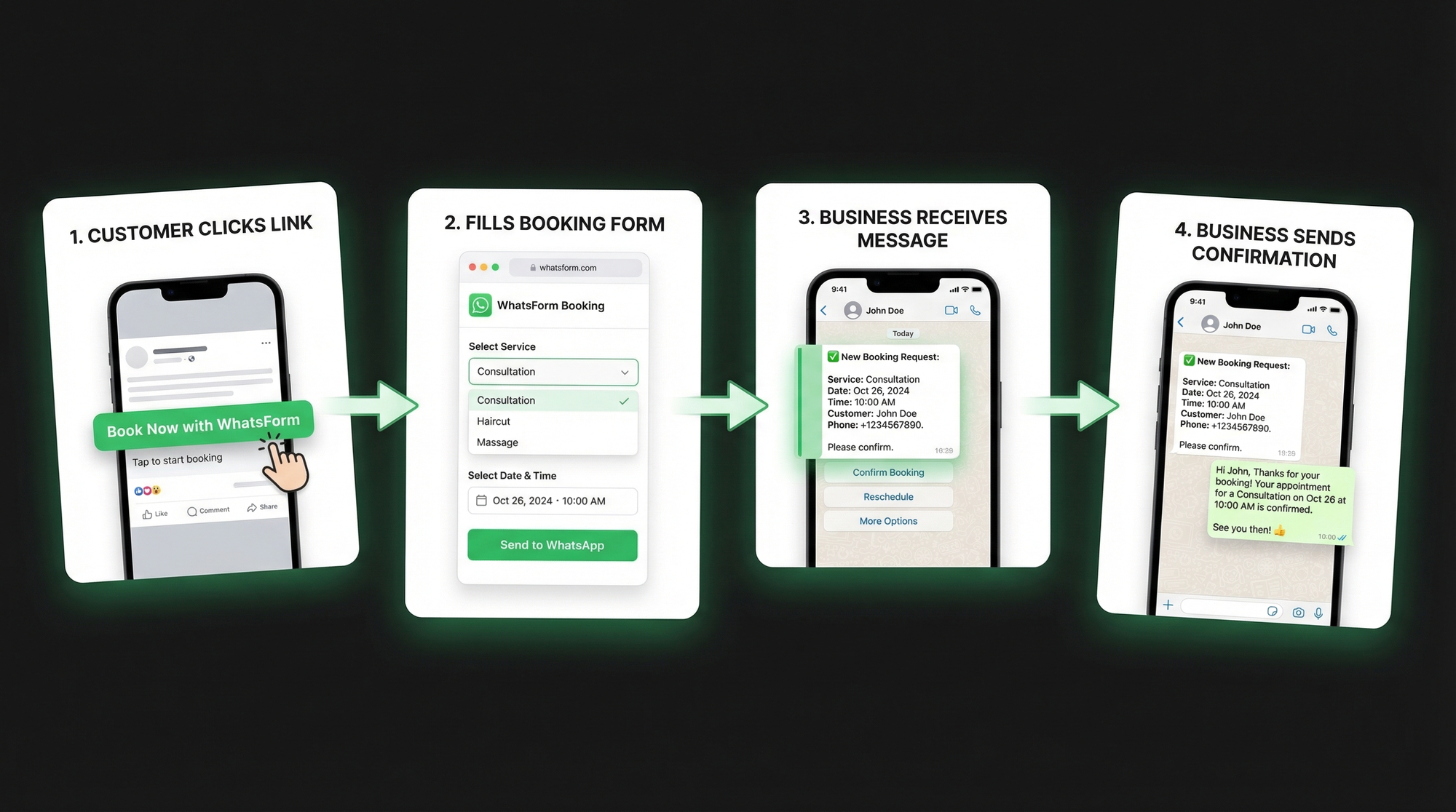
Un formulario de reservas soluciona esto. El cliente lo completa y tú recibes todos los datos en un mensaje ordenado de WhatsApp. Sin perseguir a nadie, sin confusiones, sin reservas perdidas.
Aquí te explicamos cómo crear uno en unos 10 minutos.
Por qué un formulario de reservas supera al "escríbeme para reservar"
Cuando alguien tiene que enviarte un mensaje para reservar, esto es lo que ocurre en realidad. La persona escribe "hola, quiero reservar". Tú respondes preguntando qué servicio. Responde. Le preguntas la fecha. Responde. Le pides el número de teléfono. La conversación dura tres horas y, al final, los dos habéis perdido el hilo.
Un formulario de reservas elimina todo eso. El cliente completa todo de una vez: servicio, fecha, hora y datos de contacto. Tú recibes un único mensaje estructurado de WhatsApp con todo lo que necesitas para confirmar la cita.
Otras tres razones para usar un formulario en lugar de un mensaje directo:
- Disponible las 24 horas. Tu formulario no duerme. Alguien puede reservar a las 11 de la noche y por la mañana tendrás el mensaje esperándote.
- Ningún dato olvidado. Los campos obligatorios hacen que siempre recibas la información que necesitas. Se acabó el "ay, olvidé pedir el teléfono".
- Más fácil de gestionar. Los datos estructurados te permiten ver las reservas de un vistazo, en lugar de revisar un historial de chat disperso.
Esto funciona para cualquier tipo de negocio. Peluquerías, médicos, profesores particulares, consultores, entrenadores personales, talleres de reparación. Si trabajas con citas, necesitas esta configuración.
Qué recoge un buen formulario de reservas
Antes de crearlo, decide qué información necesitas realmente. Un formulario sobrecargado mata las conversiones. Pide solo lo que importa.
Un buen formulario de reservas suele recoger:
- Tipo de servicio. ¿Qué está reservando? ¿Corte de pelo, consulta, clase particular, visita a domicilio?
- Fecha y hora preferidas. ¿Cuándo quiere venir? Un selector de fecha o una lista desplegable con los horarios disponibles funcionan bien.
- Nombre. Básico, pero te sorprendería cuántos formularios lo omiten.
- Número de teléfono. Para que puedas confirmar o contactarle si algo cambia.
- Solicitudes especiales o notas. Cualquier cosa que quiera que sepas antes de la cita.
El correo electrónico es opcional. Para la mayoría de los negocios basados en citas, el número de teléfono es suficiente. Mantén el formulario corto. Cuanto más rápido se pueda completar, más probable es que lo hagan.
Vale la pena pensar en algo: si añades demasiados campos obligatorios, los clientes abandonan el formulario a la mitad. De cinco a seis campos es el punto ideal para la mayoría de los casos de reserva. Más que eso, y las tasas de finalización caen rápido.
Paso 1: Crea tu formulario en WhatsForm
Creamos WhatsForm específicamente para esto. Para ser transparentes: es nuestro. Es una herramienta que te permite crear formularios que envían las respuestas directamente a WhatsApp cuando alguien los completa. Sin código, sin integraciones complejas.
Entra en WhatsForm y regístrate gratis. Una vez dentro, haz clic en Crear nuevo formulario. Puedes crear tu formulario de distintas maneras.
Puedes describir tu formulario y dejar que la IA lo cree por ti, usar una plantilla lista para usar (como una plantilla de reservas para WhatsApp) o empezar desde cero y crearlo a tu manera. Elige la opción que te resulte más fácil.
Crear con IA es la forma más fácil de empezar. Solo describe lo que necesitas y obtendrás un formulario con los campos necesarios. Puedes personalizarlo en cualquier momento añadiendo, eliminando o reordenando campos.
A continuación, introduce el número de WhatsApp en el que quieres recibir las respuestas. Es el número que recibirá cada reserva como mensaje cuando alguien envíe el formulario.
¿Necesitas una guía paso a paso? La guía para crear tu primer formulario de WhatsApp cubre todo el proceso en detalle.
Paso 2: Añade las opciones de servicio
Si creaste tu formulario con IA, la mayoría de estos campos puede que ya estén añadidos. Si no, puedes añadirlos manualmente como se muestra a continuación.
Aquí es donde le dices al cliente qué puede reservar realmente. Añade un campo para el tipo de servicio y elige entre una lista desplegable o botones de opción.
La lista desplegable funciona bien si tienes muchos servicios. Mantiene el formulario compacto y limpio. Los botones de opción funcionan mejor cuando tienes de tres a cinco opciones y quieres que todas se vean de un vistazo, sin tener que hacer clic.
Añade tus servicios como opciones: "Corte de pelo", "Tinte", "Consulta", "Sesión de 60 minutos", lo que encaje con tu negocio. También puedes añadir un precio junto a cada servicio si eso ayuda a los clientes a elegir más rápido y reduce las dudas antes de la cita.
Piensa también en agrupar. Si tienes muchos servicios, un campo de "categoría de servicio" seguido de una lista desplegable de "servicio específico" mantiene todo ordenado sin abrumar a nadie.
Paso 3: Añade los campos de fecha y hora
Hay tres maneras de gestionar la fecha y la hora, y la adecuada depende de cómo administres tu agenda.
Selector de fecha. Limpio y visual, el cliente elige su fecha preferida en un calendario. Funciona bien para negocios flexibles, en los que confirmarás la disponibilidad manualmente después de recibir la reserva.
Lista desplegable de horarios. Tú defines tus horarios disponibles, como "10:00", "11:30", "14:00". El cliente elige entre lo que ofreces. Menor riesgo de reservas duplicadas si mantienes las opciones actualizadas.
Campo de texto libre. Deja que el cliente escriba su preferencia. Más flexible, pero pierdes la estructura. Reserva esto para negocios con horarios irregulares, o úsalo como un campo secundario de "notas" en lugar del campo principal de hora.
A la mayoría de los negocios les va mejor con un selector de fecha combinado con una lista desplegable de horarios. Esa combinación te da datos limpios y estructurados sin que el formulario resulte rígido o restrictivo.
Paso 4: Añade los datos del cliente
Ahora añade los campos de contacto. El nombre y el número de teléfono son lo esencial. Haz que ambos sean obligatorios.
Añade el correo electrónico si tu negocio realmente lo necesita, pero no lo hagas obligatorio a menos que hagas seguimiento por correo. Cada campo obligatorio que al cliente le parezca innecesario aumenta la probabilidad de que abandone antes de enviar. Si lo pides, úsalo.
Un campo de "solicitudes especiales" o "notas" al final es un buen detalle. Le da al cliente un espacio para mencionar cosas como alergias, necesidades de accesibilidad, dudas sobre el aparcamiento o preferencias concretas. Mantenerlo opcional evita que el formulario resulte pesado o intrusivo.
Antes de continuar: previsualiza el formulario y complétalo tú mismo como si fueras un cliente. Si te parece demasiado, recórtalo. Si falta algo importante, añádelo ahora, antes de que el formulario se publique.
Paso 5: Publica y comparte tu formulario
Cuando tu formulario esté listo, publícalo y empieza a compartir tu enlace. Cada respuesta se enviará a tu WhatsApp como un mensaje bien formateado, con todos los datos.
Algunos lugares que funcionan bien:
- Tu sitio web. Añade el enlace del formulario a tu página de reservas o incrusta el formulario directamente en la página. Los visitantes no necesitan ir a ningún otro sitio.
- Bio de Instagram y Facebook. Un enlace, justo donde la gente ya va a buscarte. Actualiza el enlace de tu bio para que apunte a tu formulario de reservas.
- Perfil de Empresa en Google. Añádelo en la URL de tu sitio web o en la sección de reservas. Los clientes que te buscan en Google pueden reservar sin siquiera visitar tu sitio.
- El propio WhatsApp. Fija el enlace en tu estado de WhatsApp Business o inclúyelo en tu mensaje de respuesta automática cuando alguien te escribe por primera vez.
También puedes generar un código QR para tu formulario e imprimirlo en tarjetas de visita, recibos, recordatorios de cita o el escaparate de tu tienda. Reserva instantánea del mundo físico al digital.
¿Usas WordPress? El plugin de WhatsForm para WordPress te permite añadir el formulario a cualquier página sin tocar ni una línea de código.
Y si quieres gestionar las reservas que llegan estés donde estés, la app de WhatsForm te cubre: Android o iOS.
Extra: configura mensajes de confirmación
Cuando empiecen a llegar las reservas, dos mensajes marcan una gran diferencia para reducir las ausencias y generar confianza con tus clientes.
Confirmación de reserva. Cuando alguien envíe el formulario, manda una respuesta rápida por WhatsApp confirmando la reserva. Algo como: "Gracias, [nombre]. Tu [servicio] está reservado para el [fecha] a las [hora]. ¡Nos vemos!" Sencillo, humano y efectivo. La función de respuesta automática de WhatsForm te permite configurar esto una vez y funciona automáticamente a partir de ahí.
Recordatorio el día anterior. Un breve mensaje de recordatorio el día antes de la cita reduce las ausencias de forma notable. Puedes enviarlo manualmente para cada reserva o usar las herramientas de WhatsApp Business para automatizarlo en los horarios habituales. En cualquier caso, le transmite al cliente que eres organizado y que valoras su tiempo.
Estos dos detalles cuestan casi nada de configurar, pero hacen que tu negocio se sienta cuidado y profesional. Los clientes notan cuando un negocio se comunica con claridad, y vuelven por ello.
¿Listo para recibir mejores reservas?
Para una guía detallada, consulta el artículo de nuestro centro de ayuda sobre cómo crear tu primer formulario de WhatsApp.
Un formulario de reservas de WhatsApp se configura en unos 10 minutos y hace que tu proceso de citas sea más fluido de inmediato, para ti y para tus clientes.
Empieza con la plantilla de reservas para WhatsApp y personalízala para tu negocio. O crea una cuenta gratuita y crea uno desde cero en unos minutos.
Si los formularios de WhatsApp son nuevos para ti y quieres entender primero el concepto, nuestro artículo explicativo sobre qué es un formulario de WhatsApp es un buen punto de partida. Si quieres una guía más amplia para convertir conversaciones en clientes potenciales, lee generación de leads en WhatsApp. Y si quieres el paso a paso más completo, la guía del centro de ayuda sobre cómo crear tu primer formulario de WhatsApp es el siguiente paso más claro.
Crea más rápido desde el móvil también, si eso es lo tuyo. Descarga la app en Android o iOS. Si usas WordPress, utiliza el plugin oficial.